
Cara Membuat Denah Ruangan di Word 2007, 2010, 2013, 2016

How to tekno
·waktu baca 3 menit


Tulisan dari How To Tekno tidak mewakili pandangan dari redaksi kumparan
 Perbesar
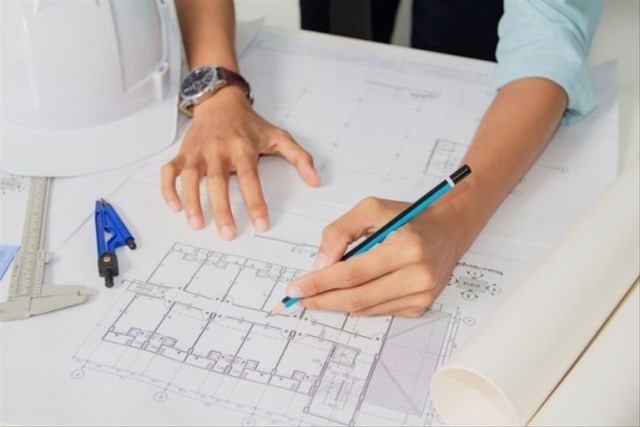
Cara membuat denah ruangan di Word 2007, 2010, 2013, 2016 bisa dilakukan dengan mudah untuk menyelesaikan pekerjaanmu. Bagi kamu yang ingin tahu cara membuat proposal dengan denah ruangan di dalamnya, maka tidak perlu aplikasi tambahan.
Microsoft Word adalah aplikasi pesan instan yang serba bisa. Bahkan, pengguna bisa membuat denah ruangan dengan mudah. Kamu bisa menggunakan fitur-fitur yang sudah dikembangkan pihak Microsoft di aplikasi ini.
Membuat denah ruangan di Word 2007, 2010, 2013, 2016 pada dasarnya sama, hanya saja peletakan fiturnya sangat berbeda. Kamu bisa mengikuti tutorial cara membuat denah rumah dengan skala di Word 2007, 2010, 2013, 2016 di artikel ini.
Cara Membuat Denah Ruangan di Word 2007, 2010, 2013, 2016
Berikut ini adalah cara membuat denah ruangan Word 2007, 2010, 2013, 2016, mulai dari membuat tembok pembatas ruangan hingga menambahkan pintu dan furniture-nya.
1. Membuat Denah di Word
Membuat denah ruangan di Word 2007, 2010, 2013, 2016 membutuhkan ketelatenan yang tinggi. Langkah pertama adalah kamu haru membangun tembok ruangannya terlebih dahulu, kemudian ikuti langkah-langkah di bawah ini:
Buka aplikasi Microsoft Word di laptop kamu dan buat dokumen baru.
Kemudian, klik tab 'Insert' atau 'Sisipkan' dan klik ikon 'Bentuk'. Kamu akan melihat banyak bentuk bangun datar, garis, dan lainnya yang bisa digunakan untuk membuat denah ruangan.
Selanjutnya, pilih 'Persegi Panjang' dan buat bangun tersebut dengan cara klik tombol kiri di mouse atau touchpad. Kemudian, tahan sambil menariknya hingga terbentuk bangun persegi panjang. Gambar persegi panjang ini untuk membuat tembok pembatas utama, maka buat ketebalan garis paling rendah.
Ganti pula gaya bentuk dengan cara pilih 'Gaya Bentuk' di bagian 'Format Bentuk' sesuai dengan contoh di bawah ini:
Tambahkan ruangan menggunakan fitur 'Bentuk' lagi. Namun, kali ini pilih 'Garis'. Tarik garis sepanjang yang kamu inginkan, tekan tombol 'Shift' agar garis benar-benar lurus. Atur ketebalan garisnya dengan memilih yang lebih tebal dari garis pembatas sebelumnya.
2. Menambahkan Furniture, Pintu, dan Keterangan di Dalamnya
Supaya denah terlihat lebih menarik, kamu bisa menambahkan furniture, pintu, serta keterangan nama ruangan dengan cara berikut ini:
Untuk menambahkan pintu, pilih bentuk segitiga dan buat di bagian mana pintu diletakkan. Ubah Gaya Bentuk menjadi kerangka berwarna hitam dan ubah ketebalan garis agar terlihat lebih tipis dari garis tembok.
Lalu, tambahkan furniture dengan bantuan bentuk lain di fitur 'Bentuk' seperti gambar lingkaran, persegi, atau lainnya. Kemudian ubah warna bangun datar tersebut agar terlihat lebih menarik.
Terakhir, tambahkan keterangan dengan memilih 'Kotak Teks' di fitur 'Bentuk'. Atur agar Kotak Teks tidak memiliki garis tepi dan tulis nama ruangan di dalam kotak tersebut.
Itulah cara membuat denah ruangan di Word 2007, 2010, 2013, 2016. Meskipun terlihat mudah dan simpel, tetapi kamu harus memiliki ketelatenan yang tinggi.
(NSF)