
Cara Membuat Garis Bawah di WA, Bisa Pakai Aplikasi Ini

How to tekno
·waktu baca 3 menit


Tulisan dari How To Tekno tidak mewakili pandangan dari redaksi kumparan
 Perbesar
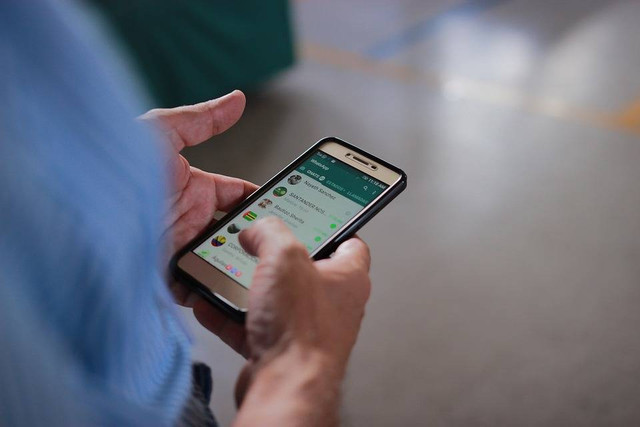
Cara membuat garis bawah di WA biasanya dilakukan untuk menandai obrolan penting ke penerima pesan. Aplikasi pesan instan populer ini umumnya secara resmi menyediakan gaya dan ukuran teks yang bisa disesuaikan dengan kebutuhan.
Adapun gaya tulisan di obrolan WhatsApp yang bisa digunakan meliputi tampilan huruf miring, tebal, dicoret, hingga seperti gaya ketikan mesin tik atau monospace. Lebih lanjut, simak pemaparan selengkapnya berikut ini.
Cara Membuat Garis Bawah di WA
Penggunaan garis bawah di sebuah teks merupakan hal yang lumrah ditemukan, termasuk dalam obrolan WhatsApp. Pada penggunaan sehari-hari, menggarisbawahi tulisan bertujuan untuk menekankan bagian kunci dari teks.
Dengan adanya garis bawah, perhatian pembaca akan tertuju ke tulisan yang memiliki tanda tersebut. Hal itu juga bisa kamu terapkan saat mengirimkan obrolan panjang di WhatsApp dan ingin menekankan poin tertentu pada obrolan yang dikirimkan.
Di samping itu, teks dengan garis bawah di WhatsApp juga merepresentasikan hyperlink menuju halaman web.
Sayangnya, WhatsApp tak menyediakan opsi bawaan untuk menggarisbawahi teks di suatu obrolan. Akan tetapi, kamu bisa memanfaatkan aplikasi tambahan bernama BlueWords.
Dikutip dari laman Tenor Share, berikut cara membuat garis bawah di WA yang bisa kamu ikuti.
Unduh dan pasang aplikasi BlueWords di HP.
Setelah dipasang, buka aplikasi lalu ketuk ‘Underlined words’ di halaman awal.
Masukkan teks yang akan digarisbawahi.
Salin teks yang sudah bergaris bawah tersebut.
Buka WhatsApp dan tempel teks ke ruang obrolan yang dikehendaki.
Selesai.
Cara Membuat Tulisan Unik di WhatsApp
Seperti yang disebutkan, WhatsApp memungkinkan pengguna untuk mengubah gaya teks di obrolan menjadi miring, tebal, dicoret, hingga seperti gaya ketikan mesin tik. Dirangkum dari laman resmi WhatsApp, berikut uraian metodenya masing-masing.
Cara membuat tulisan miring di WA
Untuk membuat tulisan miring di WhatsApp, tambahkan simbol garis bawah atau underscore di awal dan di akhir kata maupun kalimat. Berikut caranya.
Buka ruang obrolan WhatsApp.
Ketuk kolom tulisan di ruang obrolan tersebut.
Selipkan simbol garis bawah atau underscore (_) di awal dan di akhir kata atau kalimat tanpa spasi.
Ketuk opsi kirim, lalu kata atau kalimat di obrolan WhatsApp menjadi miring.
Cara membuat tulisan tebal di WA
Agar tampilan tulisan menjadi tebal, tambahkan tanda bintang di awal dan di akhir kata atau kalimat. Adapun langkah-langkahnya adalah sebagai berikut.
Buka ruang obrolan WhatsApp.
Ketuk kolom tulisan di ruang obrolan tersebut.
Selipkan tanda asterisk atau tanda bintang (*) di awal dan di akhir kata atau kalimat tanpa menggunakan spasi.
Ketuk opsi kirim, dan kata atau kalimat di obrolan WhatsApp menjadi tebal.
Cara membuat tulisan dicoret di WA
Membuat gaya tulisan seakan-akan tercoret di WhatsApp bisa kamu lakukan dengan menyisipkan simbol tilde. Berikut langkahnya.
Buka ruang obrolan WhatsApp.
Ketuk kolom tulisan di ruang obrolan tersebut.
Selipkan simbol gelombang atau tilde (~) di awal dan di akhir kata atau kalimat tanpa spasi.
Ketuk opsi kirim, dan kata atau kalimat di obrolan WhatsApp menjadi seolah-olah dicoret.
Cara membuat tulisan monospace di WA
Untuk membuat tulisan layaknya hasil mesin tik, kamu bisa mengikuti cara mudahnya berikut ini.
Buka ruang obrolan WhatsApp.
Ketuk kolom tulisan di ruang obrolan tersebut.
Selipkan simbol bactick (`) sebanyak tiga kali di awal dan di akhir kata atau kalimat tanpa spasi.
Ketuk opsi kirim, dan kata atau kalimat di obrolan WhatsApp layaknya hasil tulisan mesin tik atau monospace.
Itulah cara membuat garis bawah di WA beserta tulisan unik lainnya agar obrolan kamu makin hidup dan menyenangkan. Selamat mencoba!
(ANM)
Frequently Asked Question Section
Apa saja gaya tulisan untuk obrolan di WA?

Apa saja gaya tulisan untuk obrolan di WA?
Gaya tulisan di obrolan WhatsApp yang bisa digunakan meliputi tampilan huruf miring, tebal, dicoret, hingga seperti gaya ketikan mesin tik atau Monospace.
Apa fungsi garis bawah di sebuah teks?
Apa fungsi garis bawah di sebuah teks?
Untuk menekankan bagian kunci dari teks. Dengan adanya garis bawah, perhatian pembaca akan tertuju ke tulisan yang memiliki tanda tersebut.
Apakah bisa membuat garis bawah di WhatsApp?
Apakah bisa membuat garis bawah di WhatsApp?
WhatsApp tak menyediakan opsi bawaan untuk menggarisbawahi teks di suatu obrolan. Akan tetapi, kamu bisa memanfaatkan aplikasi tambahan bernama BlueWords.