
Cara Membuat Hyperlink di PPT dengan Mudah

How to tekno
·waktu baca 3 menit


Tulisan dari How To Tekno tidak mewakili pandangan dari redaksi kumparan
 Perbesar
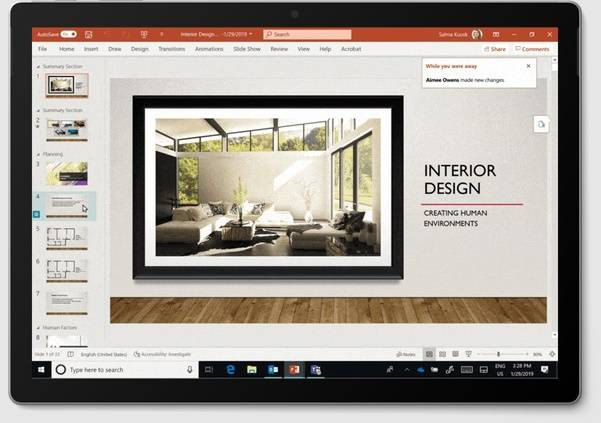
Cara membuat hyperlink di PPT dibutuhkan ketika kamu ingin membuka dokumen lain atau situs web saat sedang presentasi. Dengan cara ini presentasi akan lebih menarik dan lengkap karena menunjukkan data-data secara jelas.
PPT atau Power Point merupakan media presentasi besutan Microsoft yang mendukung sebuah presentasi. Kamu bisa menggunakan berbagai jenis fitur pada aplikasi tersebut agar presentasi lebih menarik.
Lalu bagaimana cara membuat hyperlink di PPT? Berikut, How to Tekno jabarkan langkah-langkahnya secara lengkap. Jadi, simak artikel ini sampai selesai, ya!
Cara Membuat Hyperlink di PPT
Sebelum mengetahui cara membuat hyperlink di PPT, sudah tahukah kamu apa itu Hyperlink? Menurut buku SGS: Bermain dgn Ms. Power Point oleh Isroi, hyperlink adalah fitur yang memungkinkan pengguna untuk mengaitkan suatu elemen slide ke elemen lainnya.
Contohnya, mulai dari elemen slide lain, dokumen lain, alamat video, alamat situs web sebagai suatu data, hingga alamat berkas di folder lainnya. Dengan begitu, kamu tidak perlu lagi khawatir jika ada data yang disimpan dalam tempat berbeda.
Dengan adanya fitur hyperlink tersebut, data presentasi yang tak bisa dimasukkan ke slide tetap bisa ditampikan dengan ringkas. Secara default, fitur ini berada di tab Insert dan bisa ditemukan dengan mudah.
Dirangkum dari Microsoft, ada beberapa langkah untuk membuat hyperlink di PPT. Berikut cara lengkapnya.
1. Siapkan File Presentasi
Siapkan berkas presentasi yang sudah dibuat dengan membuka program Microsoft Power Point pada perangkat.
2. Pilih Konten yang ingin diberi link
Tentukan bagan dari konten atau slide yang ingin diberi hyperlink. Kamu bisa memilih teks, shape, atau gambar yang ingin dipakai.
3. Masukkan link
Pilih tab Insert dan klik Link pada kategori Link. Selanjutnya akan muncul jendela pop up untuk memasukkan hyperlink. Pada bgian ini, masukkan alamat pada kotak yang bertuliskan Address.
Salin alamat situs yang dimaksud lalu tempel pada kotak tersedia. Kamu juga bsia menambahkan link untuk berkas yang ingin ditmpilkan dengan memilih folder yang berisi file tujuan melalui pop-up Windows tersebut.
4. Klik OK
Setelah selesai mengatur hyperlink pada PPT, klik OK untuk menyimpan perubahan.
Itulah cara membuat hyperlink di PPT. Nantinya, elemen slide yang diberi hyperlink akan berwarna biru dan bergaris bawah. Jika ingin mengubah warna teks tersebut, klik kanan lalu pilih ‘Edit Teks’.
Jika hyperlink menuju ke alamat situs web, sistem komputer akan membuka peramban default yang dipakai untuk membuka situs web yang dituju. Demikian pula, apabila hyperlink ke sebuah berkas, sistem akan menampilkan file dengan operasi yang sesuai.
Itulah cara membuat hyperlink di PPT. Dengan mengikuti langkah-langkah di atas, data presentasi akan semakin lengkap. Selain itu, sampaikan dengan pemaparan yang optimal agar presentasi lebih baik.
(IPT)
Frequently Asked Question Section
Apa itu Power Point?

Apa itu Power Point?
PPT atau Power Point merupakan media presentasi besutan Microsoft yang mendukung sebuah presentasi.
Apa yang dimaksud dengan hyperlink?
Apa yang dimaksud dengan hyperlink?
Hyperlink adalah fitur yang memungkinkan pengguna untuk mengaitkan suatu elemen slide ke elemen lainnya.
Data apa saja yang bisa dimasukkan ke hyperlink?
Data apa saja yang bisa dimasukkan ke hyperlink?
Elemen slide lain, dokumen lain, alamat video, alamat situs web sebagai suatu data, hingga alamat berkas di folder lainnya.