
Cara Membuat Password di Laptop Windows 10

How to tekno
·waktu baca 3 menit


Tulisan dari How To Tekno tidak mewakili pandangan dari redaksi kumparan
 Perbesar
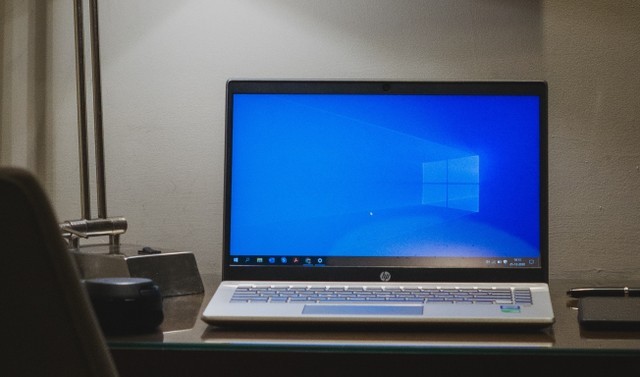
Cara membuat password di laptop Windows 10 diperlukan untuk menjaga keamanan dan privasi di dalam laptop Windows 10 yang kamu miliki. Seperti yang diketahui, password dapat menjaga keamanan data di laptop.
Laptop di Windows sendiri miliki fitur password di setiap sistem operasi Windows. Salah satunya adalah sistem pengaman berupa kata sandi yang muncul saat menyalakan laptop.
Pengaman tersebut berfungsi sebagai pelindung data dan laptop itu sendiri. Dengan begitu, tidak sembarang orang dapat menggunakan laptop atau komputer kamu.
Melalui artikel kali ini, How to Tekno akan menjelaskan bagaimana cara membuat password di laptop Dell Windows 10 dan lainnya agar terhindar dari orang yang tidak bertanggung jawab dalam meretas laptop kamu.
Cara Membuat Password di Laptop Windows 10
Bagi kamu pengguna Windows, berikut ini adalah cara membuat password folder di laptop Windows 10:
1. Klik 'Account' yang Ada di Daftar
Klik tombol 'Start' di layar laptop kamu yang berada di bawah layar laptop. Klik nama 'Account' yang berada di daftar', kemudian klik 'Create a password'. Masukkan 'password' di kolom dialog teks untuk membuat password yang aman.
Buatlah kombinasi secara beracak dengan letters, number, dan symbols dalam rangkaian membuat password dan buat setidaknya delapan karakter panjang.
2. Masukkan Kata Password di Kolom Dialog Teks
Masukkan petunjuk kata password di kolom dialog teks, lalu klik 'Create a password'. Hidupkan ulang laptop kamu, kemudian masukkan akun Microsoft kamu menggunakan password yang telah kamu buat.
Setelah mengetahui cara membuat password di Windows 10, kamu bisa mempelajari cara menggantinya di laptop Windows agar terhindar dari peretasan.
Selain bisa membuat password di laptop, kamu bisa menggantinya sewaktu-waktu jika diperlukan ketika password lama dirasa kurang aman atau hal lainnya.
Berikut ini adalah cara yang bisa kamu lakukan untuk mengganti password laptop:
Klik tombol 'Start' di layar laptop kamu yang berada di bawah layar laptop.
Klik 'Settings' yang berada di bawah daftar kiri layar laptop kamu.
Pilih 'Accounts' yang berada di bawah layar pilihan laptop kamu.
Klik pilihan 'Sign-in' di menu layar laptop kamu.
Pilih 'Change' untuk mengubah atau menambahkan password di laptop kamu.
Dalam perintah membuat dan mengubah password, kamu harus sign in dengan menggunakan password akun Microsoft yang kamu miliki. Masukkan password kamu di kotak yang akan muncul, kemudian klik 'Sign in'.
Microsoft akan mengirimkan kode baru untuk mengubah kata sandi melalui nomor telepon yang terkait dengan akun yang kamu miliki. Masukkan empat digit terakhir nomor telepon kamu untuk verifikasi bahwa itu adalah nomor yang benar. Lalu, tekan 'Enter'.
Halaman baru akan mengarahkan untuk memasukkan kata sandi lama dan kemudian mengetik kata sandi baru. Masukkan kembali kata sandi baru dan tekan 'Enter'.
Kamu sudah mengetahui cara membuat password di laptop Windows 10 dan menggantinya demi keamanan privasi dan data penting yang terdapat di laptopmu.
(DEEM)