
Cara Membuat Poster di HP dengan PicsArt

How to tekno
·waktu baca 3 menit


Tulisan dari How To Tekno tidak mewakili pandangan dari redaksi kumparan
 Perbesar
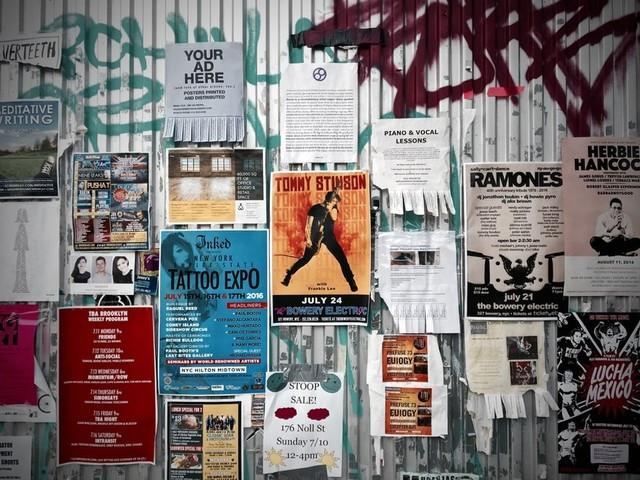
Cara membuat poster di HP dengan PicsArt tidaklah sulit. Kamu hanya perlu mengunduh dan menginstal aplikasi tersebut di Google Play Store ataupun App Store secara gratis.
Menyadur dari laman www.sumber.belajar.kemdikbud.go.id, poster merupakan media publikasi yang isinya berupa tulisan, gambar ataupun kombinasi antara keduanya.
Tujuan dari poster, yakni untuk memberikan informasi ke khalayak ramai. Misalnya untuk mempromosikan produk, jasa, kegiatan, hal seputar pendidikan, dan lain-lain.
Saat ini banyak tersedia aplikasi untuk mendesain poster secara gratis di HP, salah satunya PicsArt. Dengan aplikasi ini kamu bisa mengirit bujet karena tak perlu menggunakan dan membayar jasa desainer grafis dalam pembuatan poster.
Baca juga: Cara Mengganti Background Foto dengan Picsart yang Praktis
Cara Membuat Poster di HP dengan PicsArt
Cara membuat poster dengan PicsArt sangat mudah untuk dilakukan. PicsArt memiliki beberapa fitur utama dengan fungsinya yang beraga,.
Pada menu pengeditan terdapat fitur untuk memotong foto atau gambar atau shape, fitur clone, fitur renggang, kurva, kejelasan, penggeseran, perspektif, resize, dan rotasi.
Kemudian tersedia juga stiker, background, fon, kolase, dan frame. Fitur-fitur tersebut bisa digunakan secara gratis dan ada juga yang berbayar.
Bagi yang belum tahu mengenai cara membuat poster dengan PicsArt, kamu dapat menyimak cara selengkapnya di bawah ini:
Unduh dan instal aplikasi PicsArt yang bisa diperoleh melalui Playstore ataupun App Store.
Setelah itu, buka aplikasi tersebut.
Saat pertama kali membuka aplikasi PicsArt, lakukan pendaftaran atau login bagi yang sudah mempunyai akun.
Kemudian pada halaman utama akan muncul beberapa tampilan contoh templat di PicsArt.
Pada tahap ini pilih templat poster gratis yang sesuai dengan kebutuhan kamu.
Setelah memilih templat, kamu dapat mengubah atau mengedit. Kamu juga bisa menambahkan teks, mengganti jenis dan ukuran fon, menambahkan filter, frame, stiker, ataupun gambar.
Jika desain poster sudah selesai, klik ekspor atau unduh dokumen dari desain poster yang telah dibuat.
Selesai, kamu berhasil membuat desain poster di aplikasi PicsArt.
Selain poster, PicsArt juga bisa digunakan untuk membuat Twibbon. Apa itu Twibbon dan bagaimana cara membuatnya di PicsArt? Agar lebih jelas, simak jawaban selengkapnya di bawah ini.
Cara Membuat Twibbon di HP dengan PicsArt
Twibbon merupakan bingkai foto yang biasanya dibuat dan didesain untuk tujuan tertentu. Misalnya untuk mengampanyekan kegiatan agar menarik lebih banyak orang di media sosial.
Setelah mengetahui pengertian dan fungsi Twibbon, berikut cara membuat Twibbon di PicsArt:
Buka aplikasi PicsArt.
Pilih ikon Plus/Tambah lalu klik menu Start Editing.
Klik ikon plus di bagian tengah bawah tampilan layar.
Pilih opsi Drawings lalu klik Pick Canvas.
Plih Frame ukuran 1:1 atau bentuk persegi.
Klik pada tombol layer yang meliputi layer pertama berupa transparan dan layer kedua warna putih.
Masukkan Layer Baru dengan menekan Tambah Layer.
Masukkan Frame, Text, Logo, atau Stiker sesuai kebutuhan.
Setelah selesai mendesain Twibbon, masukkan foto yang akan digunakan.
Terakhir, tekan ikon Download untuk menyimpan Twibbon.
Itu dia cara membuat poster dan Twibbon di HP dengan PicsArt. Semoga tutorial di atas dapat membantu kamu dalam berkreasi membuat poster dan Twibbon!
(ZHR)