
Cara Membuat Video Slowmo di GoPro dan Tips Agar Terlihat Profesional

How to tekno
·waktu baca 3 menit


Tulisan dari How To Tekno tidak mewakili pandangan dari redaksi kumparan
 Perbesar
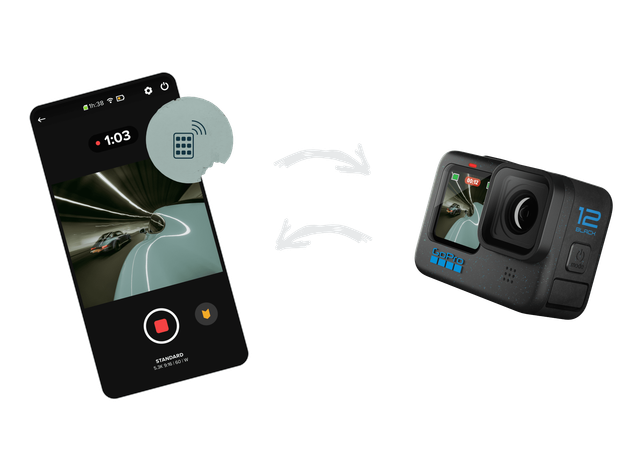
GoPro dikenal sebagai salah satu action camera terbaik yang punya banyak fitur canggih. Kamera ini mampu merekam video berkualitas tinggi dengan frame rate yang jauh lebih tinggi.
Hasilnya, pengguna bisa membuat video slow motion dengan resolusi besar, mulai dari 5.3K hingga 4K, yang terlihat lebih halus dan dramatis.
Kamera GoPro juga bisa dimanfaatkan untuk membuat rekaman lambat. Simak artikel ini untuk mengetahui cara membuat video slowmo di GoPro!
Cara Membuat Video Slowmo di GoPro
Merujuk laman Filmora, slow motion adalah teknik video di mana gerakan terlihat diperlambat dibanding kecepatan aslinya. Teknik ini biasanya digunakan untuk menonjolkan detail gerakan penting, membuat adegan lebih estetik, dan memberikan kesan sinematis.
Meski terlihat lambat, slow motion atau slowmo sebenarnya dihasilkan dari rekaman dengan frame rate tinggi. Semakin besar FPS (frame per second), semakin mulus hasil slow motion yang bisa ditampilkan.
Masih mengutip Filmora, untuk membuat video slowmo di GoPro, kamu perlu menerapkan langkah-langkah sebagai berikut:
Gunakan shortcut Slo-Mo untuk mengatur kecepatan rekaman.
Pilih tingkat kecepatan slow motion menggunakan Slider, mulai dari 2x, 4x, hingga 8x.
Tekan tombol Shutter untuk mulai merekam.
Pilihan kecepatan slowmo tergantung resolusi video yang dipilih. Misalnya, saat merekam di resolusi 4K, opsi yang tersedia biasanya hanya 2x dan 4x. Namun jika menggunakan resolusi 1080p, kamu bisa mendapatkan opsi hingga 8x bahkan 16x.
Cara Edit Video Slowmo dengan GoPro Quik
Selain merekam langsung, kamu juga bisa membuat efek slow motion dari video yang sudah ada menggunakan aplikasi GoPro Quik. Berikut panduan dari laman resmi gopro.com:
Buat proyek baru di aplikasi GoPro Quik atau buka video yang sudah ada.
Tekan tombol Clips di bagian bawah layar pratinjau.
Pilih video yang ingin kamu ubah jadi slowmo.
Klik ikon gunting (Trim) untuk membuka opsi edit.
Aktifkan opsi Slow Motion dan tekan OK.
Simpan hasil edit dan nikmati video slowmo buatanmu.
Baca juga: Cara Backup dan Restore Game Steam untuk Data Berukuran Besar
Tips Membuat Video Slow Motion yang Lebih Maksimal
Agar hasil video slowmo kamu semakin estetik dan terlihat profesional, berikut beberapa tips penting yang bisa diterapkan:
1. Hindari Pengambilan Gambar di Tempat Gelap
Merekam slowmo di kondisi minim cahaya sering membuat hasil video berisik (noise). Hal ini karena semakin tinggi FPS, maka shutter speed juga semakin cepat sehingga cahaya yang masuk lebih sedikit. Solusinya, usahakan merekam di kondisi cahaya cukup agar hasil tetap jernih.
2. Dekat dengan Objek
Slow motion paling bagus kalau objek utama terlihat jelas. Jika terlalu jauh, detail gerakan tidak akan terlihat. Jadi usahakan untuk mendekat ke objek, fokus dengan baik, dan cari sudut pengambilan gambar terbaik.
3. Stabilkan Kamera
Gerakan kamera yang goyah akan merusak kualitas slowmo. Gunakan fitur stabilisasi digital bawaan GoPro, atau memanfaatkan alat bantu seperti gimbal, tripod, atau stick GoPro.
4. Rencanakan Pengambilan Gambar
Video slowmo akan terlihat lebih keren kalau sudah direncanakan. Kamu bisa menyiapkan konsep atau membuat storyboard sebelum merekam. Dengan begitu, proses pengambilan gambar lebih terarah dan hasilnya juga lebih memuaskan.
(SLT)