
Cara Memindahkan Foto dari Laptop ke HP Menggunakan Kabel Data

How to tekno
·waktu baca 3 menit


Tulisan dari How To Tekno tidak mewakili pandangan dari redaksi kumparan
 Perbesar
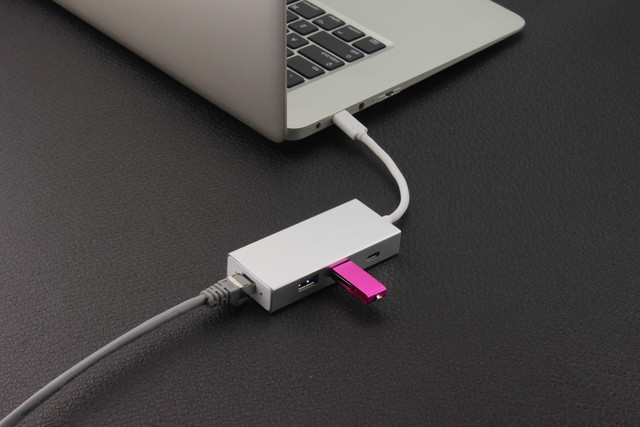
Bagi sebagian orang, cara memindahkan foto dari laptop ke HP menggunakan kabel data menjadi alternatif saat sambungan bluetooth pada perangkat bermasalah. Tak hanya foto, berbagai jenis dokumen lain pun dapat dipindahkan dengan mudah melalui bantuan kabel data atau USB.
Seiring dengan berkembangnya teknologi, berbagai perangkat telah dilengkapi dengan fitur hardware maupun software agar tersambung satu sama lain. Dengan demikian, memindahkan berbagai jenis berkas dapat dilakukan dengan mudah dan cepat.
Lantas, bagaimana cara memindahkan foto dari laptop ke HP dengan kabel data maupun menggunakan berbagai metode lainnya? Berikut uraian selengkapnya.
Cara Memindahkan Foto dari Laptop ke HP Menggunakan Kabel Data
Salah satu metode yang masih digunakan untuk memindahkan berbagai jenis dokumen termasuk foto adalah kabel data. Menyadur buku 152 Tip Seputar Ponsel oleh Nailul H.D., kabel data merupakan perangkat tambahan yang berfungsi untuk menghubungkan ponsel dengan laptop maupun komputer.
Umumnya, kabel data diperoleh saat membeli ponsel. Saat ini juga tersedia charger ponsel pintar yang dapat digunakan sebagai kabel data sekaligus. Adapun cara memindahkan foto dari laptop ke HP menggunakan kabel data adalah sebagai berikut:
Hubungkan HP dengan laptop menggunakan kabel data atau kabel USB dengan jenis port yang sesuai.
Pilih ‘Transfer Files’ atau ‘MTP’ pada menu yang muncul secara otomatis pada layar ponsel saat terhubung ke kabel data.
Buka ‘File Explorer’ di laptop dan cari foto yang akan dipindahkan.
Salin foto dengan menekan kombinasi tombol ‘Ctrl + C’ pada papan tik laptop atau klik kanan foto dan pilih ‘Copy’.
Buka salah satu folder yang ada di partisi perangkat ponsel Android, lalu tempel atau paste foto tersebut dengan menekan tombol ‘Ctrl + V’.
Cara Memindahkan Foto dari Laptop ke HP Menggunakan Flashdisk dan OTG
Alternatif lainnya yang dapat dipraktikkan untuk memindahkan foto dari laptop ke HP adalah dengan memanfaatkan flashdisk dan USB OTG.
Kedua perangkat tambahan tersebut berperan sebagai konverter dari USB Type-A, yakni konektor flashdisk pada umumnya ke micro-USB atau USB Type-C dan dikenal sebagai konektor pada HP Android.
Adapun langkah memindahkan foto dari laptop menggunakan flashdisk dan OTG adalah sebagai berikut:
Salin berkas foto dari laptop ke flashdisk.
Pasang flashdisk menggunakan OTG dan sambungkan ke ponsel Android kamu.
Pada layar ponsel akan muncul notifikasi ‘General USB Drive’.
Tekan ‘Open’ untuk membuka notifikasi tersebut.
Cari berkas foto yang telah disalin pada flashdisk kemudian pindahkan ke salah satu folder di HP.
Selesai, foto berhasil dipindahkan dari laptop ke HP dengan flashdisk dan OTG.
Itulah cara memindahkan foto dari laptop ke HP menggunakan kabel data maupun flashdisk dan OTG. Kedua cara di atas dapat menjadi opsi saat terjadi gangguan pada sambungan bluetooth perangkat maupun kendala lainnya. Semoga bermanfaat!
(ANM)