
Cara Memindahkan Taskbar ke Bawah pada Komputer Windows 10

How to tekno
·waktu baca 2 menit


Tulisan dari How To Tekno tidak mewakili pandangan dari redaksi kumparan
 Perbesar
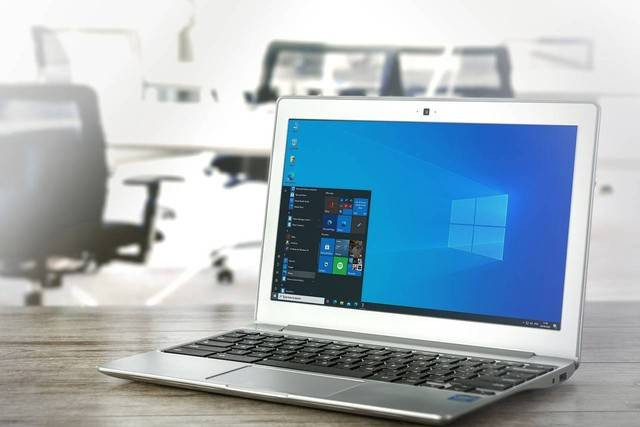
Cara memindahkan taskbar ke bawah dibutuhkan pengguna saat bosan dengan tampilan desktop. Taskbar pada komputer Windows merupakan menu memanjang yang berisi tombol Start dan ikon-ikon program yang sedang berjalan.
Pada artikel ini, pengguna komputer Windows 10 bisa menyimak cara memindahkan taskbar ke bawah dan mengatur ukuran ikon yang ada di taskbar.
Daftar isi
Daftar isi

Daftar isi
Cara Memindahkan Taskbar ke Bawah pada Windows 10
Secara bawaan, Window 10 memiliki tampilan taskbar dengan desain rata kiri untuk tombol Start dan ikon aplikasi yang berjalan. Cara memindahkan taskbar ke bawah pada Windows 10 dari posisi kanan, kiri, maupun atas bisa melalui menu Taksbar Settings dan Mouse.
Berikut cara memindahkan taskbar ke bawah pada Windows 10 dengan dua fitur tersebut.
1. Menggunakan Mouse
Cara memindahkan taskbar dengan mouse pengguna perlu membuka taskbar pada fitur Unlock terlebih dahulu. Berikut penjelasan lengkapnya.
Cara Memindahkan Taskbar ke Bawah dengan Mouse
Berikut cara yang bisa diikuti:
1. Buka Kunci Taksbar
Arahkan pointer mouse ke daerah taskbar kosong. Lalu klik kanan dan pilih opsi ‘Lock the Taksbar’ untuk menghilangkan tanda centang.
2. Geser Taskbar ke Bawah
Pindahkan taskbar ke bawah dengan mengeklik area taskbar dan geser ke arah bawah.
3. Kunci Taskbar
Setelah berhasil, kunci taskbar dengan mengeklik kanan lalu pilih opsi ‘Lock Taksbar’ hingga muncul tanda centang.
2. Menggunakan Taskbar Settings
Pada metode ini, pengguna tak perlu menggunakan fitur Lock The Taskbar. Berikut langkah-langkah memindahkan taskbar ke bawah pada Windows 10 dengan menu taskbr settings.
Arahkan pointer ke area taskbar dan klik kanan.
Klik opsi ‘Taskbar Settings’ dengan ikon gerigi.
Pada menu pengaturan Taskbar, temukan opsi ‘Taksbar Location on Screen’.
Klik opsi ‘Bottom’ untuk memindahkan taskbar ke area bawah.
Selesai.
Itulah dua metode yang bisa dicoba untuk memindahkan taskbar ke bawah pada tampilan Windows 10. Selanjutnya, pengguna juga bisa mengatur ikon dan tampilan taskbar Windows 10 sesuai keinginan. Berikut penjelasan lengkapnya.
Cara Mengatur Ukuran Taskbar
Ikon taskbar pada komputer Windows 10 bisa diatur sesuai kebutuhan. Dikutip dari laman Microsoft Support, pengguna dapat menampilkan lebih banyak aplikasi pada taskbar dengan tombol lebih kecil.
Cara mengatur ukuran ikon taskbar bisa mengikuti langkah-langkah di bawah ini:
Klik kanan area kosong pada taskbar.
Pilih pengaturan taskbar Setting dengan ikon gerigi.
Gulir layar pada menu Pengaturan. Pada menu ‘On Select For Use Smal Taskbar’.
Pilih Off untuk kembali ke bentuk ikon taskbar besar.
Secara otomatis, tampilan taskbar pada desktop akan terlihat lebih kecil dari tampilan sebelumnya. Pengguna juga bisa mengubah urutan ikon program yang dibuka dengan menyeret ikon program tersebut ke posisi lain.
Selanjutnya ukuran taskbar pada Windows 10 bisa diatur tingginya dengan petunjuk berikut:
Arahkan pointer ke daerah taskbar kemudian klik opsi Lock Screen untuk membuka kunci.
Klik dan tahan pointer hingga muncul penunjuk ganda.
Seret penunjuk tersebut sampai ukuran yang diinginkan kemudian lepaskan.
Selesai.
(IPT)