
Cara Memotong Video di Laptop dan HP

How to tekno
·waktu baca 3 menit


Tulisan dari How To Tekno tidak mewakili pandangan dari redaksi kumparan
 Perbesar
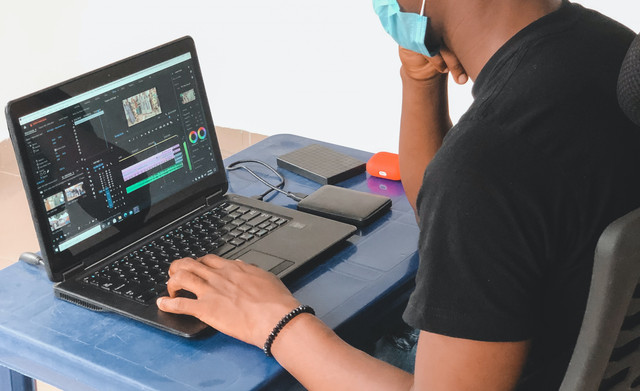
Cara memotong video di laptop dan HP tidaklah sulit dilakukan, sebab kamu bisa menggunakan aplikasi media player video bawaan dari setiap perangkat.
Metode ini paling banyak dicari oleh para videografer untuk keperluan pekerjaan mereka atau sekadar hobi edit video. Pasalnya, terdapat cara yang praktis untuk memotong bagian video yang tidak dibutuhkan.
Tak perlu berlama-lama, langsung saja simak artikel di bawah ini untuk tahu cara memotong video di laptop dan HP. Simak cara memotong layar video di laptop.
Cara Memotong Video di Laptop dan HP
Mengutip beberapa laman sebagai sumber yang akurat, berikut ini adalah aplikasi bawaan perangkat yang bisa kamu coba untuk memotong beberapa bagian video. Berikut adalah cara memotong layar video di HP:
1. Windows Laptop
Laptop merupakan salah satu perangkat yang tidak boleh terlewatkan saat ingin melakukan cara edit video, khususnya memotong bagian dari video tersebut.
Sebab, setiap laptop memiliki sistem perangkat seperti Windows. Khususnya, pada Windows 10 terdapat fitur aplikasi bawaan untuk edit video. Dengan begitu, pengguna tidak perlu menggunakan aplikasi lainnya. Berikut adalah caranya:
Buka video yang ingin kamu potong di laptop, kemudian klik kanan pada video itu.
Pilih 'Open with', lalu klik 'Photos'. Selanjutnya kamu akan masuk ke aplikasi Photos yang bisa kamu gunakan untuk potong video.
Klik opsi 'Trim' yang terdapat pada bagian kanan atas halaman aplikasi tersebut, lalu atur durasi waktu awal dan akhir video sesuai keinginan.
Jika sudah selesai, klik 'Save as' untuk menyimpan hasil akhir potong video. Pastikan kamu memberi nama dan menentukan lokasi penyimpanan file ini.
2. VLC Laptop
Selain dengan aplikasi Photos di Windows, kamu juga bisa memotong video di VLC dari macOS yang digunakan. Berikut ini caranya:
Buka aplikasi VLC Media Player, kemudian putar video yang ingin kamu potong. Klik 'View' dan pilih 'Advanced Controls' pada bagian tab atas aplikasi.
Lalu, geser durasi waktu mulai awal hingga akhir video yang kamu inginkan. Selanjutnya, klik tombol 'Record' dan biarkan proses video tetap berjalan.
Saat durasi video mencapai akhir klip, klik kembali tombol 'Record' untuk menghentikan proses perekaman. Hasil potongan video akan tersimpan secara otomatis di folder Videos.
3. Lewat Android
Sebenarnya, tak jarang orang yang mengedit dan memotong video dari Android yang mereka gunakan. Selain mudah dibawa, Android juga memiliki fitur yang tak kalah canggih dengan laptop.
Pengguna Android bisa mencoba aplikasi bawaan untuk memotong video, berikut adalah tutorialnya:
Buka aplikasi bawaan pemutar video di Android yang kamu gunakan. Lalu, pilih video yang akan kamu potong. Kamu akan diarahkan ke aplikasi tersebut. Tekan 'Menu' agar pengaturan muncul, kemudian pilih 'Trim' untuk mulai memotong video.
Usapkan jari ke layar secara perlahan dengan menggeser bingkai awal serta akhir pada durasi video yang kamu inginkan. Jika dirasa sudah selesai, simpan hasil akhirnya di memori penyimpanan HP.
4. Lewat iPhone
Tentunya, pengguna iPhone juga bisa melakukan edit video dengan aplikasi bawaan mereka. Dengan beberapa langkah saja, kamu sudah bisa memotong video yang diinginkan.
Buka aplikasi Photos app di iPhone, kemudian pilih video yang ingin kamu potong.
Jika sudah, klik 'Edit' untuk mulai proses pemotongan video dengan menggerakkan penggeser yang terdapat pada kedua sisi timeline.
Setelah proses tersebut selesai, klik tombol 'Play'. Lalu, klik 'Done' dan pilih 'Save as new clip' untuk menyimpannya di perangkat.
Demikian beberapa tutorial cara memotong video di laptop dan HP dengan aplikasi bawaan setiap perangkat. Dengan begitu, pengguna tak perlu mengunduh aplikasi lainnya untuk proses pemotongan video.
(SAN)