
Cara Mempercepat Booting Windows 10 Pro 64 bit

How to tekno
·waktu baca 3 menit


Tulisan dari How To Tekno tidak mewakili pandangan dari redaksi kumparan
 Perbesar
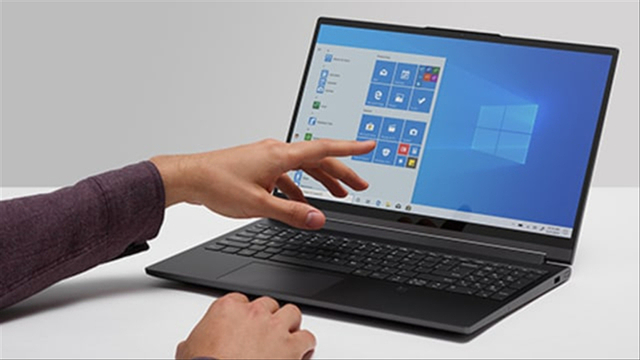
Cara mempercepat booting Windows 10 Pro 64 bit bisa dilakukan lewat beberapa cara. Meskipun kecepatan booting tidak selambat laptop atau komputer zaman dulu, nyatanya cara mempercepat booting masih banyak dicari.
Booting merupakan proses yang di mana perangkat komputer atau laptop melakukan loading awal saat pertama kali dinyalakan. Waktu booting yang lama terkadang cukup meresahkan dan membuang banyak waktu penggunanya.
Jadi, banyak orang yang menginginkan proses booting yang cepat pada komputer mereka. Sebenarnya, ada beberapa hal yang membuat proses booting berjalan sangat lambat, seperti komputer terserang malware atau virus.
Maka dari itu, How To Tekno akan membagikan tutorial cara cepat startup Windows 10 melalui penjelasan di bawah ini.
Cara Mempercepat Booting Windows 10 Pro 64 bit
Dikutip dari laman Help Desk Geek, berikut ini adalah cara mempercepat Windows 10 Pro 64 bit:
1. Menghapus Malware
Seperti yang sudah dijelaskan sebelumnya, proses booting yang berlangsung lama bisa jadi disebabkan karena adanya virus di perangkat. Lalu, cara mempercepat booting menjadi salah satu cara untuk membersihkan virus atau malware.
Windows 10 Pro pun juga dilengkapi dengan antivirus bawaan, yaitu Windows Defender. Sehingga, pengguna tidak perlu meng-instal aplikasi antivirus tambahan. Untuk membersihkan malware dan virus agar booting lebih cepat, caranya adalah sebagai berikut:
Klik menu 'Start' dan ketik 'Windows Security Center' di kolom pencarian untuk membuka Windows Defender.
Setelah jendela 'Windows Security' terbuka. Klik 'Virus & threat protection' di tab sebelah kanan'. Kemudian, klik tombol 'Quick scan' dan tunggu hingga proses scan selesai.
Hapus malware dan virus yang ditemukan.
2. Hentikan Program yang Berjalan di Startup
Cara mengatasi booting lama Windows 10 Pro 64 bit juga dapat dilakukan dengan menghentikan beberapa program yang berjalan di startup.
Beberapa program startup akan menambahkan waktu saat melakukan proses booting. Sebab, setiap program membutuhkan sumber daya. Berikut adalah cara menghentikan program yang berjalan di latar belakang lewat Task Manager:
Cara Mempercepat Booting Windows 10 Pro 64 Bit
Cara mempercepat booting Windows 10 Pro 64 bit adalah dengan menghapus malware, menghentikan program yang berjalan di Startup, dan mengaktifkan Fast Startup. Simak tutorialnya di bawah ini:
1. Pilih Task Manager dan Startup
Klik kanan pada 'Taskbar', kemudian pilih 'Task Manager' dan Startup. Nantinya, kamu akan melihat daftar program yang berjalan setiap kali menghidupkan komputer.
2. Nonaktifkan Program yang Diinginkan

Klik kanan pada program yang ingin kamu nonaktifkan. Kemudian, pilih 'Disable' atau 'Nonaktif'.
3. Mengaktifkan Fast Startup
Windows 10 Pro juga menyediakan opsi khusus untuk mengaktifkan fast startup agar booting lebih cepat. Fast startup merupakan status daya lanjutan yang beroperasi sebagai jalan tengah antara hibernasi dan shutdown.
Ketik 'Power & sleep' di kolom pencarian menu 'Start'.
Setelah itu, klik tab 'Power & sleep' yang ada di tab sebelah kiri. Kemudian, pada bagian 'Related Settings', kamu bisa klik 'Additional Power Settings'.
Saat jendela 'Opsi Daya' terbuka, klik tab 'Memilih fungsi menutup penutup'.
Centang bagian 'Aktifkan pengaktifan cepat' dan klik tombol 'Simpan Perubahan'.
Sekarang, kamu sudah tahu cara mempercepat booting Windows 10 Pro 64 bit. Dengan mengikuti langkah-langkah di atas, maka proses booting tidak lagi berlangsung lama dan memakan banyak waktu.
(NSF)