
Cara Memulihkan Akun Google Setelah Di-reset, Ini Petunjuknya

How to tekno
·waktu baca 3 menit


Tulisan dari How To Tekno tidak mewakili pandangan dari redaksi kumparan
 Perbesar
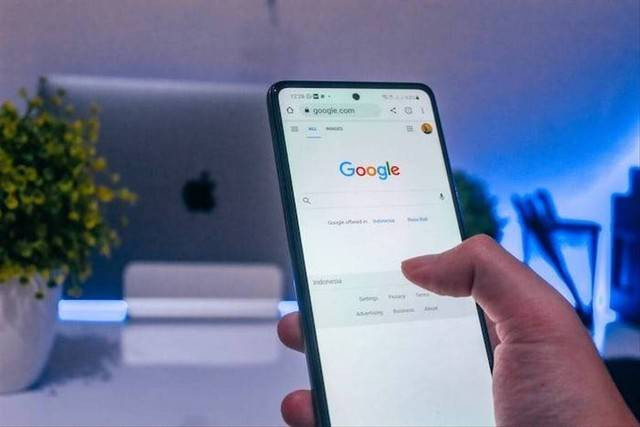
Cara memulihkan akun Google setelah di-reset dapat dengan mudah dilakukan. Saat melakukan reset ulang pabrik, ponsel memang perlu melakukan konfigurasi ulang termasuk login ulang akun Google.
Pada ponsel Android, akun Google memungkinkan pengguna menikmati berbagai layanan produk Google, mulai dari Gmail, Google Drive, Google Maps, Google Play, YouTube, dan lainnya untuk bisa mengakses berbagai aktivitas.
Bila ponsel Android baru saja direset ulang, cara memulihkan akun Google setelah di-reset bisa kamu lakukan dengan terlebih dahulu menyimak penjelasan di bawah ini.
Cara Memulihkan Akun Google Setelah Di-reset
Menurut iMyFone, ada beberapa alasan pengguna melakukan reset ulang ponsel, di antaranya karena lupa password ponsel, performa ponsel lambat, dan RAM ponsel habis.
Setelah proses reset pabrik, akun Google yang terdaftar pada ponsel perlu dipulihkan kembali. Dirangkum dari laman Guide Book Google, cara memulihkan akun Google setelah di-reset bisa dilakukan dengan mengikuti langkah berikut ini.
Buka peramban dan kunjungi tautan pemulihan Google berikut https://accounts.google.com/signin/recovery
Masukkan alamat Gmail yang kamu pakai dan klik ‘Next.
Setelah berhasil masuk ke halaman recovery, masukkan kata sandi yang terkhir kali kamu pakai.
Selanjutnya pengguna akan mendapatkan pertanyaan keamanan yang memintamu untuk mengonfirmasi perintah atau memasukkan kode. Ada beberapa cara yang akan dikirimkan Google untuk pemulihan tersebut, di antaranya.
Google akan mengirim kode ke email atau nomor telepon pemulihan.
Google meminta kode dari aplikasi Auntheticator.
Mengirim prompt langsung ke perangkat.
Tahap selanjutnya, kamu bisa saja diminta untuk memasukkan alamat email pemulihan yang bisa dihubungi tentang permintaan recovery akun. Jika ada masukkan email tersebut pada kotak dan ketuk tombol ‘Next.
Selanjutnya, periksa kotak masuk email pemulihan dan klik tautan yang dikirimkan Google untuk mengatur ulang kata sandi.
Atur ulang kata sandi dengan memasukkan password baru. Buat kata sandi yang kuat dan jangan ulangi kata sandi yang digunakan sebelumnya.
Masukkan konfirmasi password baru pada kolom yang tersedia setelah itu klik ‘Change Password’.
Selesai, kini akun Google sudah berhasil dipulihkan.
Cara agar Berhasil Recovery Akun Google
Berdsarkan laman Support Google, ada beberapa tips untuk menyelesaikan langkah-langkah pemulihan bila gagal melakukan petunjuk di atas. Berikut caranya:
1. Jawab Pertanyaan Sebanyak Mungkin
Cobalah untuk tidak melewatkan pertanyaan yang diberikan Google. Jika tidak yakin, kamu bisa mengambil tebakan jawaban terbaik daripada beralih ke pertanyaan lainnya.
2. Gunakan Perangkat yang Sama
Usahakan untuk menggunakan perangkat atau device yang sering dipakai untuk masuk. Kamu bisa menggunakan laptop dengan peramban Google Chrome atau Safari.
3. Hindari Kesalahan Penulisan Kata Sandi
Usahakan jangan sampai salah dalam memasukkan kata sandi. Hindari salah tik dan perhatikan huruf besar dan kecil.
4. Masukkan Email Lain yang Terhubung dengan Akun
Alamat email pemulihan berguna untuk menerima notifikasi keamanan akun Google yang dipakai. Oleh karena itu, usahakan alamat email yang dimasukkan masih aktif dan digunakan dalam jangka panjang.
5. Tambahkan Detail Bermanfaat
Jika kamu tidak bisa mengakses akun dengan langkah di atas, sertakan detail yang dapat menggambarkan informasi yang relevan. Contohnya, akun disusupi malware, lupa password, dan ada pesan kesalahan tertentu.
Detail ini akan membantu Google memulihkan akun kamu dengan mencocokkan informasi yang mereka miliki.
Demikian kiat-kiat untuk memulihkan akun Google pada ponsel yang di-reset pabrik. Semoga informasi di atas membantu.
(IPT)
Frequently Asked Question Section
Apa saja layanan Google?

Apa saja layanan Google?
Gmail, Google Drive, Google Maps, Google Play, YouTube, dan lainnya.
Apa alasan mereset ponsel ke pengaturan pabrik?
Apa alasan mereset ponsel ke pengaturan pabrik?
Karena lupa kata sandi ponsel, performa ponsel tidak responsif, dan RAM habis.
Apa fungsi email pemulihan?
Apa fungsi email pemulihan?
Alamat email pemulihan berguna untuk menerima notifikasi keamanan akun Google yang dipakai.