
Cara Mengaktifkan Standby Mode iOS 17 dan Kustom Widget

How to tekno
·waktu baca 3 menit


Tulisan dari How To Tekno tidak mewakili pandangan dari redaksi kumparan
 Perbesar
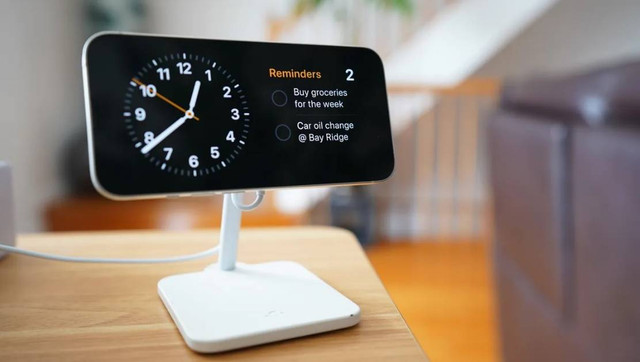
Cara mengaktifkan StandBy mode iOS 17 dapat disimak dalam artikel ini. StandBy Mode adalah fitur terbaru Apple yang dirilis pada iOS 17. Dengan fitur ini pengguna iPhone dapat mengakses sejumlah widget tanpa perlu membuka kunci layar.
Widget merupakan informasi terkini dari aplikasi yang ditampilkan sekilas di layar utama, layar terkunci, atau tampilan hari ini pada perangkat iPhone. Cara menggunakan fitur ini pada mode StandBy tak begitu rumit.
Artikel ini, How To Tekno akan menjabarkan cara mengaktifkan StandBy mode iOS 17 hingga cara mematikannya. Simak informasi berikut untuk mengetahui petunjuknya secara runtut.
Cara Mengaktifkan StandBy Mode iOS 17
Berdasarkan laman support.apple.com, StandBy Mode adalah fitur iOS yang dapat mengubah layar kunci untuk mengakses sejumlah widget. Mode ini berguna saat ponsel sedang mengisi daya. Pengguna dapat melihat sekilas tanpa membuka kunci ponsel.
Sejumlah widget yang tersedia di antaranya alarm, bingkai foto, Siri, jendela panggilan masuk, dan panel notifikasi. Mode ini akan diaktifkan secara default saat pengguna mengisi daya. Cara mengaktifkan StandBy Mode iOS 17 bisa mengikuti rincian berikut.
1. Pastikan fitur StandBy Aktif
Pastikan fitur StandBy aktif dengan masuk ke menu Pengaturan. Gulir layar dan pilih mode StandBy. Aktifkan dengan menggeser tombol di samping fitur.
2. Hubungkan iPhone ke Pengisi Daya
Sambungkan iPhone ke pengisi daya dan letakkan perangkat dengan posisi horizontal atau menyamping. Sebab, fitur Widget Mode StandBy dirancang dengan tampilan orientasi horizontal. Tekan tombol Samping iPhone.
3. Konfigurasi Widget yang Ingin Diaktifkan
Pilih Widget yang ingin ditampilkan. Gulir layar ke atas atau ke bawah untuk menyesuaikan fitur. Untuk mengganti widget yang terpasang, ketuk dan tahan pada panel layar untuk menambah atau menghapus fitur Widget.
Untuk menambah fitur ketuk ikon tambah (+) kemudian pilih widget dari panel kiri. Sedangkan untuk menghapus Widget, tekan ikon min (-).
4. Selesai
Setelah semua fitur sesuai, geser layar ke kiri dan kanan untuk beralih ke tampilan widget yang diinginkan.
Saat perangkat memiliki layar yang selalu aktif, widget pada mode StandBy akan selalu berjalan tanpa gangguan, seperti pada series iPhone 14 dan 15. Namun pada iPhone series lama, pengguna perlu mengetuk layar saat ingin melihat notifikasi atau informasi terkini.
Saat malam hari, setiap pengguna dapat mengaktifkan mode malam dan layar akan secara otomatis menyesuaikan dengan cahaya sekitar. Layar iPhone akan meredup dan tak mengganggu pengguna yang sedang tidur.
Cara Menonaktifkan Mode StandBy iOS 17
Setelah pengisian selesai, pengguna dapat menonaktifkan mode StandBy iOS 17 melalui Pengaturan. Secara rinci, berikut petunjuk menonaktifkan StandBy Mode yang bisa diikuti.
Buka menu Pengaturan.
Gulir layar dan klik opsi StandBy Mode
Nonaktifkan mode tersebut dengan cara menggeser tombol.
Demikian cara mengaktifkan dan menonaktifkan mode StandBy pada perangkat iPhone.
(IPT)