
Cara Mengaktifkan Tombol F1 sampai F12 pada Keyboard Laptop

How to tekno
·waktu baca 3 menit


Tulisan dari How To Tekno tidak mewakili pandangan dari redaksi kumparan
 Perbesar
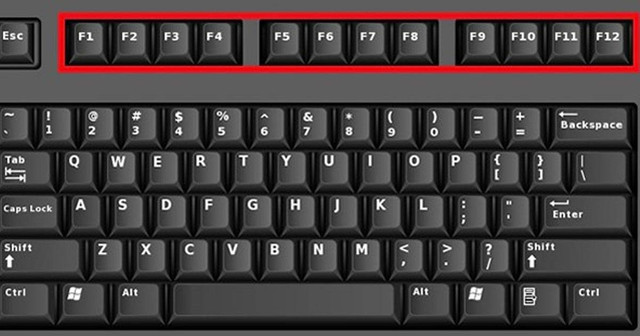
Tombol F1 sampai F12 pada laptop berguna untuk memberikan perintah alternatif. Menurut laman Microsoft, tombol-tombol ini memiliki tugas kerja masing-masing dan tentu akan memudahkan kamu dalam beraktivitas di laptop.
Sayangnya beberapa laptop bisa saja mengalami kendala saat penggunanya hendak menggunakan tombol tersebut. Lantas, bagaimana cara mengaktifkan tombol F1 sampai F12 pada laptop? Simak penjelasannya berikut ini.
Fungsi Tombol F1 sampai F12
Berdasarkan penjelasan laman Online Tech, tulisan Fn pada tombol keyboard merupakan singkatan dari Function. Itu berarti, tombol Fn digunakan untuk fungsi tertentu, mirip tombol CTRL, ALT, dan Shift yang bekerja dengan kombinasi tombol lainnya.
Di samping itu, tombol F1 sampai F12 dilengkapi ikon tambahan yang berfungsi untuk mengatur sistem laptop maupun komputer. Ikon ini kadang berada di bagian atas tombol keyboard, terkadang juga berada di bagian bawah tergantung dari perangkat yang digunakan.
Tombol Fn digunakan untuk mengaktifkan fungsi tambahan pada tombol F1 hingga F12. Sebagai contoh, jika tombol Fn ditekan bersamaan dengan F5, itu mungkin mengaktifkan atau menonaktifkan fungsi refresh pada browser atau aplikasi.
Baca juga: Fungsi Fn pada Komputer Windows dan Berbagai Perangkat Lain
Cara Mengaktifkan Tombol F1 sampai F12
1. Periksa Pengaturan Keyboard di Control Panel
Cara pertama untuk mengaktifkan tombol F1 sampai F12 adalah dengan memeriksa status pengaturan keyboard di Control Panel. Tahapannya adalah sebagai berikut:
Buka Control Panel
Klik Start, pilih Control Panel
Pilih Hardware and Sound
Pilih Device Manager
Klik tanda panah di depan Keyboard untuk membuka opsi
Lalu klik kanan pada keyboard yang kamu gunakan dan pilih Properties
Pada tab Key Settings, pastikan fungsi tombol F1 sampai F12 sudah diaktifkan
2. Periksa Pengaturan BIOS
Jika langkah sebelumnya gagal, kamu bisa mencoba periksa pengaturan BIOS. Berikut cara mengaktifkan tombol F1 sampai F12 melalui pengaturan BIOS:
Restart Laptop
Tekan tombol yang ditunjukkan pada layar untuk masuk ke BIOS (biasanya tombol F2 atau Del)
Cari Opsi Keyboard di menu BIOS, biasanya terletak di Advanced atau System Configuration
Pastikan fungsi tombol F1 sampai F12 sudah diaktifkan
Simpan pengaturan yang sudah diubah sebelum keluar dari BIOS
3. Periksa Driver Keyboard pada Device Manager
Cara lainnya adalah dengan memeriksa driver keyboard pada Device Manager. Langkah ini cukup sederhana dan bisa kamu praktikan dengan mengikuti paduan berikut:
Klik Start, pilih Device Manager
Cari Keyboard pada Device Manager
Klik kanan pada keyboard yang kamu gunakan
Update Driver Software pada keyboard
Pilih opsi Search Automatically for Updated Driver Software, lalu ikuti petunjuk yang muncul
4. Gunakan Teknik Troubleshooting Lainnya
Troubleshooting umumnya digunakan untuk mengatasi masalah pada laptop atau komputer, termasuk untuk mengaktifkan tombol Fn. Caranya meliputi:
Restart laptop kamu
Periksa kembali apakah tombol F1 sampai F12 sudah terkunci atau tidak
Periksa apakah laptop kamu terkoneksi dengan external keyboard
Periksa apakah tombol F1 sampai F12 berfungsi di aplikasi lain atau tidak
(SLT)