
Cara Mengaktifkan Touchpad Laptop ASUS, Lakukan Hal Ini

How to tekno
·waktu baca 2 menit


Tulisan dari How To Tekno tidak mewakili pandangan dari redaksi kumparan
 Perbesar
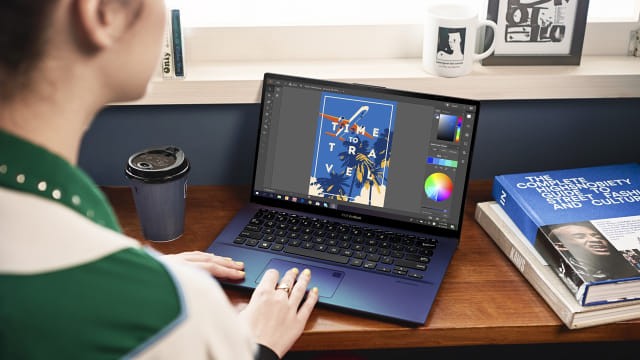
Cara mengaktifkan touchpad laptop ASUS diperlukan ketika fitur tersebut tidak bekerja. Cara ini bisa kamu lakukan untuk menyelesaikan permasalahan yang kamu alami pada laptop ASUS.
Jika touchpad laptop kamu tidak bisa digunakan dan ingin mengaktifkannya kembali, maka kini tak perlu khawatir lagi. Umumnya, masalah ini kerap terjadi bagi pengguna laptop ASUS Windows.
Biasanya, masalah tersebut disebabkan oleh perangkat lunak atau driver yang tidak sesuai. Lalu, juga bisa disebabkan oleh sistem operasi Windows yang sudah kedaluwarsa.
Selain itu, perangkat keras yang rusak juga bisa menjadi penyebab umum mengapa touchpad tidak berfungsi dengan baik. Apalagi, jika touchpad atau kursor laptop tidak muncul.
How to Tekno akan menjelaskan tutorial cara mengatasi touchpad laptop ASUS tidak berfungsi di bawah ini.
Cara Mengaktifkan Touchpad Laptop ASUS Windows 10
Langkah pertama yang bisa kamu lakukan untuk mengaktifkan touchpad di laptop ASUS adalah menggunakan shortcut di keyboard laptop.
Cara Mengaktifkan Touchpad Laptop ASUS, Lakukan Hal Ini
Cara mengaktifkan touchpad laptop ASUS adalah memeriksa lokasi hotkeys, apakah ada atau tidak di keyboard. Lalu, kamu tinggal tekan tombol F6 atau FN + F6. Setelah itu, periksa saja touchpad-nya.
1. Periksa Lokasi Hotkeys di Keyboard

Periksa lokasi hotkeys apakah ada 'Touchpad hotkey' di keyboard laptop atau biasanya terletak di tombol F6 atau F9. Hal itu dikarenakan setiap fungsi hotkeys berbeda pada model yang ada.
2. Tekan Tombol F6 atau FN + F6

Tekan 'F6' atau tekan tombol fungsi 'FN' + 'F6' (tergantung dari opsi hotkey yang kamu pilih) pada keyboard, kemudian periksa apakah ada pemberitahuan 'Touchpad diaktifkan' di layar laptop.
Cara Memastikan Touchpad Aktif di Windows Settings
Langkah ini bisa kamu gunakan untuk memastikan bahwa touchpad laptop ASUS sudah aktif atau belum. Caranya adalah menggunakan pengaturan Windows.
Berikut ini adalah langkah-langkah yang bisa kamu gunakan untuk mengatasi cara touchpad aktif di laptop ASUS:
Ketik dan cari 'Touchpad settings' di mesin kolom pencarian di Windows laptop kamu.
Pastikan bahwa fungsi Touchpad sudah menyala. Jika kamu menghubungkannya dengan mouse, pastikan opsi touchpad aktif saat mouse terhubung.
Pada bagian 'Gestures & interaction', cek pengaturan untuk touchpad agar mengetahui permasalahan yang ada.
Jika hal tersebut belum bisa mengaktifkan touchpad laptop ASUS, kamu bisa mengunduh dan instal driver ASUS untuk mengatasi permasalahan tersebut.
Cara Mengunduh dan Instal Driver ASUS
Pertama, kunjungi situs ASUS untuk mengunduh dan meng-instal driver. Di sini, kamu dapat mempelajari lebih lanjut mengenai 'Cara mencari dan mengunduh driver'.
Unduh dan instal (Intel I2C) driver di kategori Chipset.
Mengunduh dan instal driver di kategori 'Pointing Device'.
Setelah kamu sudah meng-instal, restart laptop kamu untuk mengetahui apakah Touchpad bekerja atau tidak.
Jika pengaktifan touchpad laptop ASUS tidak bisa kamu lakukan, maka kamu bisa meminta bantuan ke tempat service resmi ASUS di dekat tempat tinggalmu.
Demikian ulasan mengenai cara mengaktifkan touchpad laptop ASUS yang bisa kamu lakukan ketika touchpad tidak bekerja dengan baik.
(DEEM)