
Cara Mengatasi Avast UI Failed to Load atau Tidak Bisa Dibuka

How to tekno
·waktu baca 3 menit


Tulisan dari How To Tekno tidak mewakili pandangan dari redaksi kumparan
 Perbesar
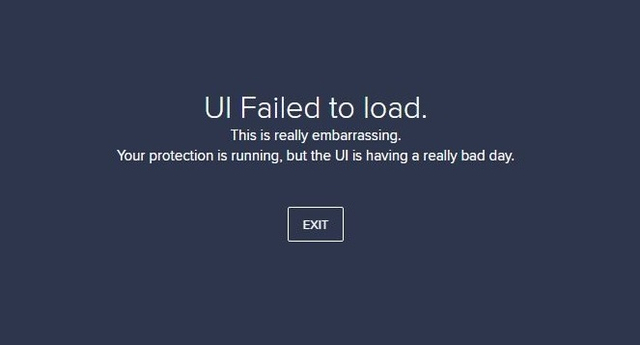
Cara mengatasi Avast UI failed to load bisa dilakukan dengan meng-update sistem operasi dan mengaktifkan beberapa fitur yang ada di Windows.
Avast merupakan salah satu software anti-virus yang digunakan oleh banyak orang. Sayangnya, beberapa pengguna terkadang mengeluhkan tidak bisa mengakses software tersebut.
Saat software Avast gagal dijalankan, nantinya akan muncul beberapa notifikasi seperti:
Sorry, we've crashed
Sorry, our screen didn't load
Well, this is embarrassing
Jika ingin mengatasi hal tersebut, berikut adalah cara mengatasi Avast UI failed to load Windows 7 dan lainnya yang dikutip dari How To Geek.
Cara Mengatasi Avast UI Failed to Load
1. Mengatur Remote Desktop Services
Cara mengatasi UI failed to load AVG yang pertama adalah mengatur fitur Remote Desktop Services. Berikut ini adalah langkah-langkahnya:
Tekan kombinasi tombol Windows Key + R pada keyboard untuk membuka fitur Run.
Ketik ‘services.msc’ di kolom ‘Open’, kemudian tekan tombol ‘OK’.
Pada bagian ‘Services’, cari menu ‘Remote Desktop Services’.
Setelah menemukannya, klik kanan dan pilih ‘Properties’.
Pilih tab ‘General’, lalu pilih ‘Automatic’ pada bagian ‘Startup type’ dan tekan tombol ‘Apply’.
Jika kamu melihat ‘Remote Desktop Services telah berhenti, maka klik tombol ‘Start’.
Terakhir, lakukan proses ‘Restart’.
2. Instal Ulang
Jika cara pertama tidak berhasil, maka kamu perlu meng-instal ulang software Avast yang digunakan. Dengan meng-instal ulang, kemungkinan kamu akan memperbaiki semua kesalahan yang berkaitan dengan registry dan membuat software Avast menjadi lebih lancar.
Berikut adalah cara Avast uninstall dan kembali meng-instal ulang:
Klik ‘Start’, kemudian pilih menu ‘Control Panel’.
Pilih menu ‘Settings’, lalu pilih ‘Programs’.
Selanjutnya, pilih menu ‘Programs and Features’. Kemudian, cari ‘Avast Antivirus’.
Klik sotware Avast Antivirus, lalu tekan tombol ‘Uninstall atau ‘Change’.
Lakukan proses ‘Restart’, kemudian instal kembali software Avast kamu.
3. Ubah Akses Akun
Cara mengatasi Avast UI failed to load selanjutnya adalah dengan mengubah akses akun. Ikuti caranya di bawah ini:
Buka menu ‘Remote Desktop Services’.
Pada tab ‘Log On’, kamu akan menemukan bahwa ada dua akun yang diberikan, yaitu ‘Local system account’ dan ‘This account’.
Pilih opsi ‘Local System account’, kemudian centang kotak pada ‘Allow services to interact with desktop’.
Tekan tombol ‘Apply’, lalu tekan ‘OK’.
Terakhir, lakukan proses ‘Restart’.
4. Update Sistem Operasi
Cara mengatasi Avast UI failed to load yang terakhir adalah meng-update sistem operasi Windows. Berikut adalah cara update Windows:
Klik ‘Start’, lalu pilih ‘Settings’.
Pilih menu ‘Update & Security’.
Tekan ‘Check for Updates’, kemudian pilih opsi ‘Download and instal’.
Tunggu hingga proses update selesai.
Jika sudah selesai, lakukan proses ‘Restart’.
Itulah beberapa cara mengatasi Avast UI failed to load. Sekarang kamu bisa kembali menjalankan software Avast untuk menghapus virus atau malware. Selamat mencoba!
(MRT)