
Cara Mengatasi Instagram Tidak Bisa Login

How to tekno
·waktu baca 3 menit


Tulisan dari How To Tekno tidak mewakili pandangan dari redaksi kumparan
 Perbesar
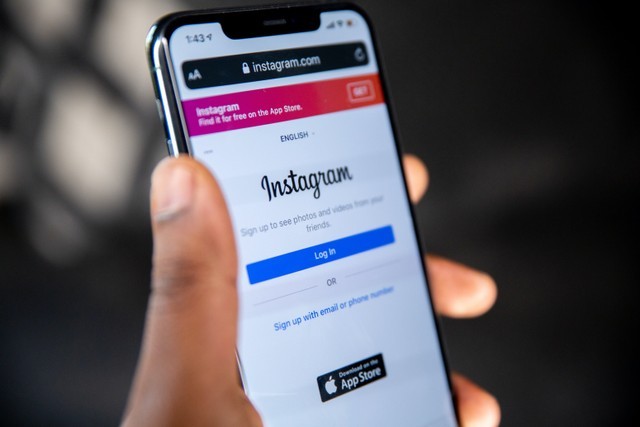
Cara mengatasi Instagram tidak bisa login kerap terjadi disaat ingin mengakses akun Instagram, Namun sebelum membahas cara mengatasi Instagram tidak bisa login.
Sebelumnya, kamu harus mengetahui terlebih dahulu penyebab tidak bisa login di aplikasi Instagram.
Memasukkan nama atau password yang tidak sesuai.
Akun tidak aktif atau di blokir.
Aplikasi Instagram di HP kamu tidak kompatibel.
Instagram server mengalami gangguan.
Setelah mengetahui penyebab tidak bisa login Instagram. How to Tekno akan menjelaskan bagaimana cara mengatasi Instagram error tidak bisa login.
Cara Mengatasi Instagram Tidak Bisa Login
Berikut ini adalah cara mengatasi akun Instagram yang tidak bisa login menggunakan mode Restart di HP:
Cara Mengatasi Instagram Tidak Bisa Login
Cara mengatasi Instagram tidak bisa login adalah restart HP kamu. Setelah itu, kamu bisa cek kembali apakah aplikasi Instagram bisa login atau tidak.
1. Tekan Tombol Power untuk Restart HP

Buka handphone kamu, lalu tekan tombol Power untuk melakukan restart. Setelah itu, tekan dan tahan opsi 'Power' di layar HP kamu.
2. Tunggu hingga Proses Restart Selesai

Pilih tombol 'Restart', tunggu beberapa saat untuk proses 'Restart' selesai. Sekarang kamu bisa login aplikasi Instagram kembali.
Cek Server Instagram yang Tidak Bisa Login
Saat aplikasi Instagram tidak berfungsi dengan baik atau jika tidak dapat mengakses akun kamu, maka ada baiknya memeriksa apakah server Instagram berfungsi dengan baik.
Ada kemungkinan downtime di server mereka menyebabkan masalah login di akun Instagram kamu. Namun, Instagram tidak memiliki halaman khusus di situs webnya yang memberikan status server mereka.
Jadi, kamu harus menggunakan situs web pemantauan pihak ketiga seperti Downdetector untuk memeriksa status server Instagram.
Downdetector merupakan layanan yang menyediakan informasi real-time gratis tentang server Instagram dan menampilkan masalah apa pun yang dihadapi aplikasi selama 24 jam terakhir.
Dikarenakan server yang mengalami masalah, maka bisa menjadi penyebab mengapa kamu tidak bisa login Instagram.
Cek Koneksi Internet saat Instagram Tidak Bisa Login
Kesulitan mengakses akun Instagram kamu disebabkan oleh koneksi internet yang buruk. Jika aplikasi Instagram tidak memiliki akses ke jaringan yang baik, maka aplikasi tersebut tidak akan dapat digunakan dengan baik dengan server Instagram.
Apa yang kamu bisa lakukan adalah mencoba me-restart router internet kamu untuk memastikan bahwa itu terhubung dengan benar ke ISP (Internet Service Provider).
Setelah melakukan restart pada router internet, coba kembali login di Instagram untuk mengetahui apakah cara ini berhasil untuk mengatasi Instagram tidak bisa login.
Hapus Data dan Cache Instagram di HP Android
Cara ini hanya bisa dilakukan di HP Android. Jika kamu telah meng-instal Instagram di perangkat Android selama beberapa waktu, ada kemungkinan beberapa file sistemnya rusak saat digunakan atau saat memperbarui aplikasi.
Dalam hal ini, menghapus data dan cache aplikasi akan mengembalikan semua perubahan pada file sistem aplikasi yang memastikan salinan aplikasi yang baru dan berfungsi dengan baik.
Kamu dapat mengikuti langkah-langkah di bawah ini tentang cara menghapus cache dan data Instagram.
Buka menu 'Settings' di HP Android kamu.
Setelah kamu masuk di menu 'Settings'. Akses aplikasi Instagram di dalamnya.
Selanjutnya, dalam tab 'Apps', klik aplikasi Instagram.
Dalam menu 'Settings Instagram', klik 'Storage' dan tekan 'Clear Data' untuk menghapus data dan cache di Instagram.
Demikian penjelasan lengkap mengenai cara mengatasi Instagram tidak bisa login.
(DEEM)