
Cara Mengatasi ISDone.dll Error saat Menginstal Software di Windows

How to tekno
·waktu baca 3 menit


Tulisan dari How To Tekno tidak mewakili pandangan dari redaksi kumparan
 Perbesar
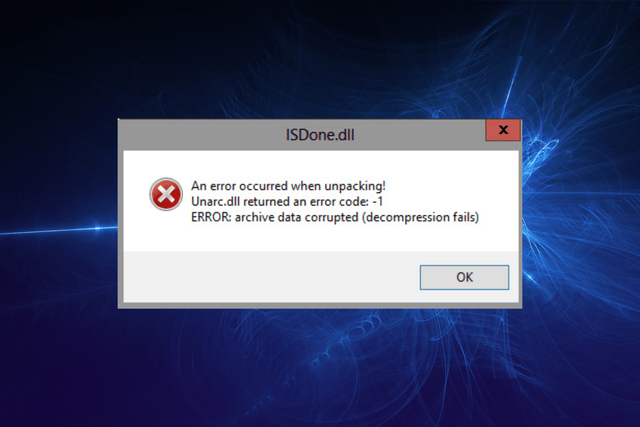
Pernahkah kamu mendapat keterangan ISDone.dll Error saat sedang menginstal software di komputer kamu? Error ini disebabkan karena ruang RAM dan penyimpanan HDD tidak mencukupi. Namun, ada cara untuk mengatasi permasalahan tersebut.
ISDone.dll Error adalah pesan yang kadang muncul saat menginstal atau menjalankan software di Windows 10. Error ini dapat disebabkan oleh beberapa faktor, seperti ruang RAM atau penyimpanan HDD yang tidak mencukupi, atau bahkan file DLL yang rusak.
Pesan error ini, yang umumnya muncul dalam keterangan berikut:
An error occurred while unpacking: archive corrupted. Unarc.dll returned an error code: -7,
Dikutip dari laman Windows Report, ISDone.dll digunakan oleh installer untuk membuka arsip terkompresi saat mencoba menginstal perangkat lunak. Keberadaan file ISDone.dll pada komputer sangat penting untuk mencegah masalah selama proses instalasi software dan program lainnya.
Penyebab ISDone.dll Error
ISDone.dll error umumnya terjadi akibat komputer kekurangan memori untuk menjalankan software yang ingin diinstal. Ini bisa disebabkan oleh ruang RAM atau HDD yang tidak mencukupi sesuai dengan persyaratan software.
Selain itu, file DLL yang rusak juga dapat menjadi penyebabnya. Aktivitas aplikasi pihak ketiga yang menggunakan memori secara berlebihan juga dapat menyebabkan error ini.
Baca juga: Cara Restart VGA Windows 11: Shortcut dan Panduan 2024
Cara Mengatasi ISDone.dll Error di Windows 10
1. Menggunakan Third-Party DLL fixer
Third-Party DLL fixer merupakan aplikasi bantuan dari luar sistem komputer. Kamu perlu mengunduhnya dari peramban, lalu gunakan untuk memperbaiki masalah ISDone.dll Error.
Pastikan untuk menjalankan pemindaian sistem menyeluruh dan mengganti file yang rusak dengan versi baru. Salah satu third-party DLL fixer yang cukup direkomendasikan oleh laman Windows Report adalah Fortech.
2. Memeriksa Persyaratan Sistem Software
Cara kedua yang bisa kamu lakukan apabila tidak ingin mengunduh aplikasi third-party adalah lakukan pemeriksaan persyaratan sistem. Kamu bisa cek System Requirements Software di bagian System Information, selengkapnya adalah sebagai berikut:
Tekan tombol Windows + S dan ketik "system".
Pilih opsi System Information.
Periksa apakah perangkat kamu memenuhi persyaratan untuk menjalankan software.
Pastikan RAM dan ruang kosong HDD memenuhi spesifikasi minimum software.
3. Mengatur Kapasitas Virtual Memori
Menurut keterangan di laman Amikom, memori virtual adalah istilah lain paginasi dokumen. Apabila komputer memiliki ruang HDD yang diperlukan, kamu bebas menambahkan memori virtual ke sistem Windows.
Adapun cara untuk mengatur kapasitas virtual memori Windows meliputi:
Tekan tombol Windows + R, ketik "sysdm.cpl," dan tekan Enter.
Pilih tab Advanced di bagian atas pengaturan.
Klik tombol Settings... di bagian Performance.
Pilih opsi Advanced di menu atas.
Dari sini, klik tombol Change... di bagian Virtual Memory.
Hilangkan centang pada kotak Automatically manage paging file size for all drives.
Isi Custom size dengan memasukkan nilai yang lebih tinggi pada kotak Initial size daripada nilai yang ada.
Nilai Maximum size yang dapat dimasukkan tergantung pada seberapa banyak RAM yang dimiliki laptop atau desktop kamu.
4. Nonaktifkan Windows Defender Firewall
Menonaktifkan Windows Defender Firewall sementara dapat memperbaiki error, karena sistem ini terkadang memblokir instalasi yang berjalan. Namun, jangan lupa untuk mengaktifkan kembali Windows Defender Firewall setelah menginstal software.
Untuk menonaktifkan Windows Defender Firewall kamu bisa lakukan langkah berikut:
Klik ikon Pencarian di Taskbar dan ketik Windows Defender Firewall.
Pilih opsi Windows Defender Firewall.
Klik Turn Windows Defender Firewall on or off di panel kiri.
Pilih Turn off Windows Defender Firewall di bagian Private dan Public.
Klik tombol OK.
5. Mendaftarkan Kembali ISDone.dll
Apabila kamu sudah menonaktifkan Windows Defender Firewall, langkah selanjutnya adalah mendaftarkan kembali ISDone.dll di sistem Windows, dengan cara sebagai berikut:
Ketik Command Prompt dalam kotak pencarian Windows.
Klik kanan Command Prompt dan pilih Run as administrator.
Ketik regsvr32 ISDone.dll di Command Prompt, dan tekan Enter.
Selanjutnya, ketik regsvr32 unarc.dll di jendela Prompt, dan tekan Enter.
(SLT)