
Cara Mengatasi Laptop Fixing C Stage 2, Ini Langkah-langkahnya

How to tekno
·waktu baca 3 menit


Tulisan dari How To Tekno tidak mewakili pandangan dari redaksi kumparan
 Perbesar
Apabila komputer atau laptop yang kamu gunakan menggunakan sistem operasi Windows dan mengalami masalah saat komputer atau laptopmu hendak melakukan restart, namun tak kunjung selesai.
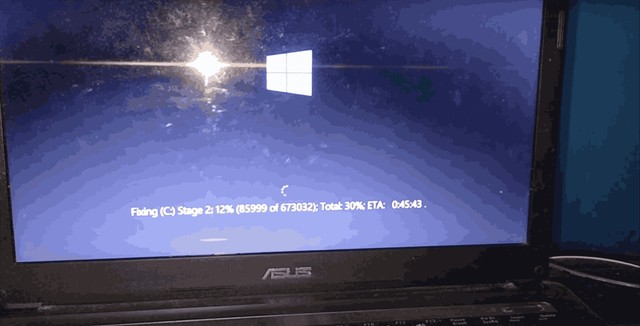
Kemudian menampilkan pesan peringatan seperti ini “Fixing (C:) Stage 2: 10% (130640 of 1279364); Total: 26%; ETA: 0:02:06”. Itu artinya komputer sedang mengalami check disk.
Cara Mengatasi Laptop "Fixing C Stage 2"
Pesan "Fixing C Stage 2" yang muncul pada layar saat statup menunjukkan bahwa sistem operasi Windows sedang melakukan pemeriksaan dan perbaikan pada Drive C atau drive utama sistem. Ini adalah bagian dari proses pemeriksaan dan perbaikan sistem file yang disebut check disk. Biasanya proses ini dilakukan jika ada indikasi bahwa terjadi kerusakan pada sistem file atau drive.
Faktor penyebab lain dari error "Fixing C Stage 2" adalah karena komputer atau laptop sering dimatikan secara paksa. Aktivitas seperti ini perlahan akan membuat komponen internal device menurun, sehingga hardisk perangkat jadi bermasalah.
Tidak cuma itu, masalah "Fixing C Stage 2" ini juga bisa terjadi karena ada file Windows yang rusak atau corrupt sehingga menghambat kegiatan booting. Untuk menyelesaikan masalah tersebut, komputer membutuhkan bantuan fitur self repair untuk menghidupkan kembali.
Khusus untuk hardisk atau device komputer maupun laptop yang sudah usang, biasanya akan mengalami "Fixing C Stage 2" lebih sering dari device baru lain.
Jika kamu menemui bahwa proses berlangsung terlalu lama atau berulang kali muncul, berikut beberapa langkah yang bisa kamu coba:
1. Tunggu Sampai Selesai
Jika kamu baru pertama kali mendapat pesan "Fixing C Stage 2", sebaiknya biarkan proses ini berjalan hingga selesai. Perlu dicatat bahwa proses ini memerlukan waktu yang cukup lama tergantung pada ukuran dan kondisi drive.
Tunggu saja sampai prosesnya selesai, sebab Windows tidak menganjurkan saat proses berjalan, kamu tiba-tiba mematikan paksa atau me-restart komputer.
2. Restart Paksa Komputer
Jika proses "Fixing C Stage 2" tidak berakhir atau terjebak dalam loop, coba restart komputer secara paksa dengan menekan lama tombol power hingga komputer mati. Kemudian, hidupkan komputer kembali dan periksa apakah masalahnya teratasi.
3. Periksa Kesehatan Drive
Untuk memeriksa kesehatan drive, kamu bisa menggunakan utilitas bawaan Windows, yaitu error checking untuk memeriksa kesehatan drive. Caranya:
Buka "Disk PC" atau "File Explorer".
Lalu klik kanan pada Drive C.
Pilih "Properties".
Pilih "Tab tools".
Klik chek di bagian "Error checking".
4. Periksa Hardware
Apabila masalah pada pesan "Fixing C Stage 2" masalah terus berlanjut, ada kemungkinan bahwa drive fisik laptop atau komputer kamu mengalami masalah. Coba periksa drive menggunakan utilitas diagnostik hardware dari produsen laptop atau hardware. Jika kamu masih mengalami masalah setelah mencoba cara-cara di atas, sebaiknya bawa laptop ke teknisi untuk menyelesaikan error yang ada.
(SLT)