
Cara Mengatasi Mouse Tidak Berfungsi di Windows 10

How to tekno
·waktu baca 3 menit


Tulisan dari How To Tekno tidak mewakili pandangan dari redaksi kumparan
 Perbesar
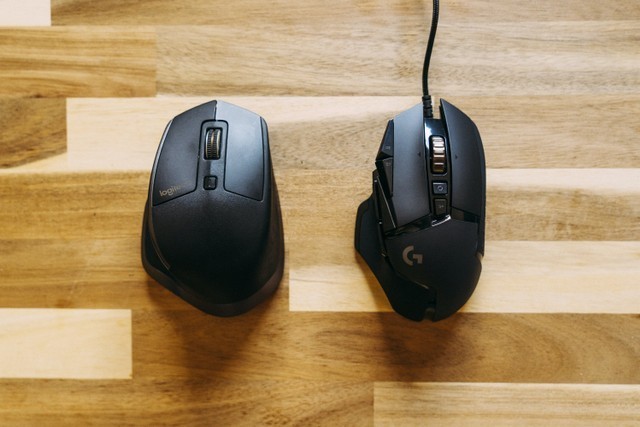
Cara mengatasi mouse tidak berfungsi di Windows 10 masih bisa kamu lakukan. Mouse sendiri sering kita gunakan saat menggunakan laptop atau PC Windows 10. Apalagi, kehadiran mouse sangat memudahkan aktivitas yang berkaitan dengan pekerjaan.
Mouse adalah perangkat input genggam kecil yang mengontrol kursor atau penunjuk layar komputer atau laptop bersama dengan memindahkannya pada layar.
Istilah mouse pun berasal dari kemiripannya dengan perangkat kecil, kemudian dihubungkan dengan kabel USB. Beberapa perangkat mouse memiliki fitur yang terintegrasi, seperti tombol tambahan yang dapat diprogram dan ditetapkan dengan perintah yang berbeda.
Jika mouse kamu tidak berfungsi, How to Tekno akan menjelaskan bagaimana cara mengatasi keyboard dan mouse tidak berfungsi di Windows 10.
Penyebab Mouse Tidak Berfungsi di Windows 10
Sebelum melanjutkan cara mengatasi kenapa mouse bluetooth tidak berfungsi, maka kamu harus ketahui dulu penyebab mouse tidak berfungsi. Berikut ini adalah penyebabnya:
Kerusakan perangkat keras yang tidak dapat diperbaiki.
Kehilangan daya atau koneksi.
Dasar mouse dengan permukaan meja tidak berhubungan.
Perangkat lunak sudah tua.
Glitches sistem operasi atau kesalahan konfigurasi.
Cara Mengatasi Mouse Tidak Berfungsi di Windows 10
Setelah kamu mengetahui penyebab mengapa mouse kamu tidak berfungsi, maka bisa melakukan cara-cara berikut ini:
1. Periksa Mouse untuk Melihat Kerusakan Perangkat Keras
Bentuk fisik yang retak atau bolong, tombol bola yang hilang, dan tombol datar yang tidak mendeteksi tekanan yang diberikan menjadi penyebab perangkat fisik mouse kamu tidak berfungsi.
Solusi dari masalah ini adalah mengganti mouse kamu dengan yang baru. Sebab, fungsinya tidak akan optimal lagi saat diperbaiki.
2. Membersihkan Mouse
Cara mengatasi mouse tidak berfungsi adalah memeriksa kerusakan pada perangkat keras, membersihkan mouse, mengganti baterai, hingga mencoba port USB yang lain.
Cara Mengatasi Mouse Tidak Berfungsi di Windows 10
Cara mengatasi mouse tidak berfungsi di Windows 10 adalah memeriksa kerusakan pada perangkat keras, membersihkan mouse, mengganti baterai, mencoba port USB baru, dan hubungkan mouse ke port USB.
1. Bersihkan Mouse dari Debu
Jika pointer kamu dirasa terlalu lambat atau tidak responsif seperti biasanya, maka harus membersihkannya. Bisa jadi ada debu yang menempel dan hal lainnya.
2. Pastikan Tidak Ada yang Menutupi Laser di Bagian Bawah
Saat membersihkan mouse, pastikan tidak ada yang menutupi laser di bagian bawah mouse. Apa pun yang menghalangi laser, seperti kertas, selotip, dan lainnya akan mengganggu pergerakan mouse.
3. Mengganti Baterai
Mengganti baterai dengan yang baru merupakan solusi yang bisa kamu coba. Jika baterai di mouse kamu cepat habis atau tidak bisa di hubungkan, pastikan memasangnya dengan benar saat mengganti baterai baru.
Kamu bisa menghubungkan mouse ke pengisi dayanya selama 30 menit agar dayanya cukup untuk terhubung. Mouse dengan port pengisi daya USB. Lalu, baterai yang tidak dapat diisi ulang terkadang gagal tanpa peringatan saat tingkat pengisian daya menurun terlalu banyak.
4. Mencoba Port USB yang Berbeda
Masalah ini kerap terjadi pada mouse yang digunakan, kemudian cobalah mencabut mouse atau menggunakan port USB yang berbeda. Sebagian laptop atau PC menawarkan port di bagian depan atau sisi kiri serta kanan di laptop.
Kemudian, di belakang komputer cobalah semua port yang tersedia sebelum melangkah ke solusi berikutnya.
5. Hubungkan Mouse Langsung ke Port USB
Jika kamu menggunakan USB eksternal, mungkin ada masalah dengan mouse tersebut. Solusinya, kamu harus menghubungkan langsung mouse ke komputer atau laptop untuk mengetahui apakah masalah tersebut teratasi.
6. Gunakan Mouse di Permukaan yang Sesuai
Masalah ini kerap terjadi dan tidak sadar bahwa kita berasumsi mouse rusak dan harus menggantinya dengan baru. Padahal, permukaan yang tidak sesuai dengan mouse menjadi penyebab utama perangkat tidak bekerja.
Biasanya, permukaan mouse terlalu gelap atau terlalu terang menjadi penyebab tidak terbacanya mouse di permukaan yang digunakan.
Itulah beberapa langkah yang bisa kamu gunakan untuk cara mengatasi mouse tidak berfungsi di Windows 10. Selamat mencoba!
(DEEM)