
Cara Mengatasi Printer Epson L3110 Tidak Bisa Print

How to tekno
·waktu baca 2 menit


Tulisan dari How To Tekno tidak mewakili pandangan dari redaksi kumparan
 Perbesar
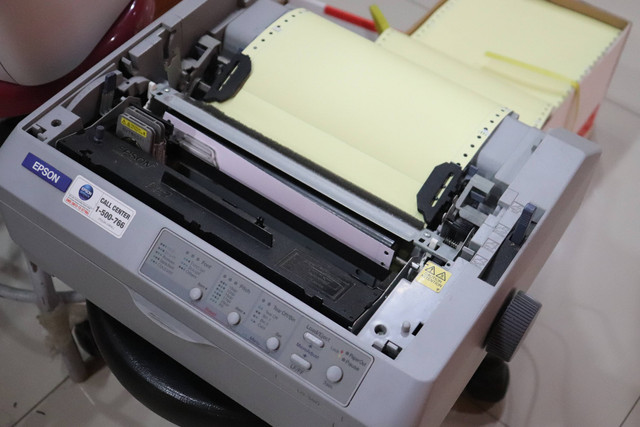
Cara mengatasi printer Epson L3110 tidak bisa print perlu diketahui pengguna untuk berjaga-jaga jika perangkat mengalami eror. Printer yang tak berjalan sebagaimana mestinya akan menghambat pekerjaan dalam mencetak berkas.
Printer yang tak bisa mencetak bisa disebabkan oleh beberapa faktor, salah satunya kepala printer yang tersumbat. Untuk mengatasinya, simak solusinya yang dijabarkan How To Tekno berikut ini.
Daftar isi
Daftar isi

Daftar isi
Cara Mengatasi Printer Epson L3110 Tidak Bisa Print
Printer merupakan salah satu perangkat output yang berfungsi mencetak dokumen atau foto dengan media kertas. Perangkat ini dibutuhkan di beberapa tempat, seperti perusahaan, sekolah, instansi pemerintah, dan lainnya.
Sama seperti perangkat lain yang bisa mengalami eror, printer Epson L3110 mungkin pernah bermasalah sehingga tidak bisa mencetak berkas. Mengutip laman windowsreport.com, berikut cara mengatasi printer Epson L3110 yang tidak bisa mencetak.
1. Periksa Koneksi Printer
Jika printer Epson L3110 tidak bisa mencetak, periksa apakah internet berfungsi dengan baik lalu putuskan dan sambungkan ulang printer ke jaringan. Untuk printer yang tersambung ke USB, periksa apakah kabel terpasang dengan benar atau tidak ke dalam port.
2. Tetapkan sebagai Printer Default
Tekan tombol Windows dan klik aplikasi Pengaturan.
Klik Bluetooth dan perangkat di panel kiri, lalu pilih Printer dan pemindai dari kanan.
Pilih printer Epson L3110 dan klik tombol Set as default.
3. Update Driver
Cara Mengatasi Printer Epson L3110 Tidak Bisa Print dengan Update Driver
Berikut langkah-langkahnya yang bisa disimak:
1. Klik Menu Start
Klik kanan pada menu Start dan pilih Device Manager.
2. Cari Driver Printer
Temukan driver printer
3. Update Driver
Klik kanan lalu pilih Update Driver.
4. Selesai
Tunggu hingga prosesnya selesai dan reboot PC.
4. Periksa Katrij Tinta
Tekan tombol Windows dan klik aplikasi Pengaturan.
Klik Bluetooth dan perangkat di panel kiri, lalu pilih Printer dan pemindai dari kanan.
Klik kanan pada printer Epson L3110 dan pilih Printing Preferences.
Di tab Maintenance, klik Epson Status Monitor 3.
Selesai.
5. Hapus Semua Pekerjaan Cetak
Tekan tombol Windows dan tombol R bersamaan.
Ketik services.msc di dalam kotak dan tekan Enter.
Cari Print Spooler, lalu klik kanan padanya dan pilih Stop.
Kembali ke desktop, buka File Explorer dan di bilah alamat, ketik %windir%System32spoolPRINTERS dan tekan Enter.
Hapus semua file dalam folder.
Tekan tombol Windows bersamaan dengan tombol R
Ketik services.msc di dalam kotak dan tekan Enter.
Cari Print Spooler lalu klik kanan dan pilih Start.
Selesai.
Penyebab Printer Epson L3110 Tidak Bisa Print
Printer yang bermasalah, seperti tidak bisa mencetak disebabkan oleh beberapa faktor berikut ini:
1. Katrij Lepas
Bisa saja Katrij dimasukkan tapi tidak dipasang dengan benar sehingga printer tak bisa mencetak.
2. Printer Dimatikan
Periksa ulang apakah printer sudah menyala dan kabel tersambung dengan benar.
3. Kehabisan Kertas
Periksa apakah kertas dalam baki tersedia sehingga pencetakan dapat dilakukan.
4. Kepala Cetak Tersumbat
Bersihkan kepala cetak dan pastikan terisi tinta.
(ECI)