
Cara Mengatasi The Disk is Write Protected Micro SD Card dengan Tiga Metode

How to tekno
·waktu baca 3 menit


Tulisan dari How To Tekno tidak mewakili pandangan dari redaksi kumparan
 Perbesar
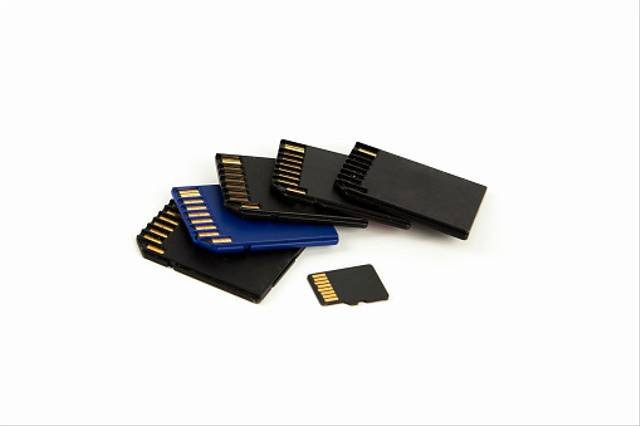
Terdapat beragam cara mengatasi the disk is write protected micro SD Card. Tulisan tersebut biasanya muncul ketika kamu ingin memasukkan berkas (file) ke dalam memori atau SD Card. Lantas, apa maksud notifikasi tersebut? Dan bagaimana cara mengatasinya? Untuk itu, simak informasi lengkapnya di bawah ini.
Saat ini SD Card masih banyak digunakan oleh pengguna HP untuk menyimpan foto, video, atau berkas lainnya. Disadur dari laman www.sandisk.id, SD Card sendiri mempunyai kapasitas penyimpanan yang beragam, seperti 1 GB, 2 GB, 8 GB, dan seterusnya. Semakin tinggi angkanya, semakin banyak data yang dapat disimpan pada memori eksternal tersebut.
Namun pada beberapa keadaan, ketika sedang menyalin berkas ke SD Card muncul notifikasi the disk is write protected. Hal tersebut bisa disebabkan oleh tombol Lock pada SD Card masih terkunci dan akhirnya tidak bisa membaca data yang akan disalin. Penyebab lain bisa juga karena adanya kerusakan SD Card dari pabrik.
Jika mengalami permasalahan di atas kamu tak perlu khawatir karena hal itu bisa diatasi dengan langkah-langkah di bawah ini. Langsung saja, berikut cara mengatasi the disk is write protected micro SD Card.
Cara Mengatasi The Disk is Write Protected Micro SD Card
Berikut ini adalah beberapa cara yang bisa kamu lakukan untuk mengatasi SD Card yang muncul tulisan the disk is write protected:
Buka tombol Lock yang ada di SD Card
Tombol Lock pada SD Card memiliki ukuran yang kecil, biasanya terletak di samping SD Card. Perlu diketahui, tombol di SD Card memang terpasang menjadi Lock sejak pertama membeli. Hal ini dilakukan guna meminimalkan kerusakan seperti terkena virus. Adapun untuk membuka tombol tersebut, berikut langkahnya:
Ambil kartu memori.
Cek bagian samping untuk menemukan tombol.
Geser tombol tersebut menjadi unlock.
Bersihkan SD Card menggunakan penghapus
Setiap SD Card dilengkapi dengan konektor berwarna kuning yang berguna sebagai penyambung. Tanpa disadari, bagian konektor ini memiliki kotoran yang membuat fungsi kartu SD tidak bisa digunakan sebagaimana mestinya. Maka tak heran jika muncul tulisan The Disk is Write Protected. Agar dapat berfungsi kembali, bersihkan bagian tersebut dengan penghapus, berikut caranya:
Siapkan SD Card yang bermasalah.
Siapkan juga satu buah penghapus dan kain bersih atau tisu.
Gosokkan SD menggunakan penghapus hingga bersih
Usap SD Card secara perlahan untuk membersihkan sisa-sisa penghapus yang masih menempel.
Format menggunakan HP Android
Tulisan Write-Protected saat format biasanya terjadi pada sistem operasi Windows, baik PC maupun laptop. Untuk mengatasinya kamu bisa memformatnya dengan memakai HP Android, berikut caranya:
Masukkan SD Card ke dalam HP.
Buka menu File Manager.
Klik menu Kartu Memori.
Klik opsi Format.
Tunggu proses format hingga selesai.
Itu dia informasi seputar cara mengatasi the disk is write protected micro SD Card. Semoga membantu!
(ZHR)