
Cara Mengatasi This App Has Been Blocked For Your Protection Windows 10

How to tekno
·waktu baca 3 menit


Tulisan dari How To Tekno tidak mewakili pandangan dari redaksi kumparan
 Perbesar
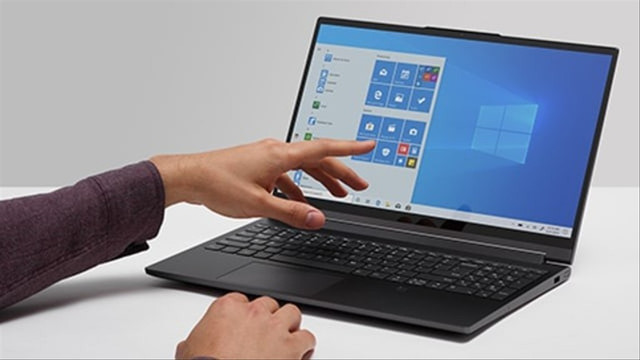
Cara mengatasi This App Has Been Blocked For Your Protection Windows 10 bisa kamu lihat di artikel ini. Pesan notifikasi tersebut cukup sering muncul ketika pengguna mencoba membuka aplikasi di laptop Windows 10.
Jendela peringatan dengan pesan This App Has Been Blocked For Your Protection merupakan sebuah notifikasi dari Windows Defender, fitur keamanan yang dikelola Windows 10. Pesan tersebut muncul karena Windows Defender mendeteksi jika aplikasi dianggap berbahaya.
Kehadiran Windows Defender di Windows 10 memang bisa membantu untuk melindungi dari virus atau mlaware yang menyerang laptop. Namun, adanya aplikasi tersebut terkadang mengganggu.
Misalnya, muncul pesan notifikasi This App Has Been Blocked For Your Protection pada aplikasi yang ingin kamu jalankan. Windows Defender mendeteksi aplikasi tersebut berbahaya padahal nyatanya tidak. Tentu saja hal tersebut mengganggu pekerjaan.
Maka dari itu, How To Tekno akan membantumu dengan memberikan tutorial cara mengatasi risk action blocked Windows 10.
Cara Mengatasi This App Has Been Blocked For Your Protection Windows 10
Mengutip laman Windows Central, berikut ini adalah langkah-langkah tutorial cara mengatasi This App Has Been Blocked For Your Protection Windows 10 yang bisa kamu ikuti:
1. Menjalankan Aplikasi sebagai Administrator
Cara paling mudah untuk membuka aplikasi yang mendapati pesan notifikasi tersebut adalah dengan menjalankan sebagai administrator, yaitu dengan:
Klik kanan aplikasi yang ingin kamu buka.
Kemudian, klik 'Jalankan sebagai administrator'.
2. Membuka File yang Dianggap Tidak Aman
Selain aplikasi, terkadang pesan notifikasi peringatan dari WIndows Defender juga mendeteksi file yang dianggap tidak aman. Kamu bisa ikuti cara di bawah ini jika ingin membukanya:
Klik kanan pada file yang ingin dibuka. Lalu, pilih 'Properties'.
Beri centang di kotak sebelah tulisan 'Unblock' dan klik 'Apply'.
3. Menonaktifkan Windows Defender pada SmartScreen
Kamu juga bisa menonaktifkan Windows Defender pada SmartScreen untuk membuka aplikasi atau file yang mendapati pesan notifikasi tersebut.
Buka 'Windows Security' dari menu 'Start'.
Pada bagian kiri, klik 'App & browser control'. Lalu, nonaktifkan bagian 'Check apps and files' dan 'Potentially unwanted app blocking' dengan menggeser saklar ke kiri. SmartScreen Windows Defender kini sudah dinonaktifkan.
Sebaiknya, setelah selesai membuka aplikasi atau file yang tidak bisa dibuka tersebut, segera aktifkan lagi dengan menggeser saklar kembali ke kanan demi keamanan laptop dari virus dan malware.
4. Menonaktifkan Windows Defender
Metode terakhir adalah menonaktifkan Windows Defender di perangkatmu. Namun, sebaiknya kamu harus segera mengaktifkan lagi fitur ini setelah aplikasi yang ingin kamu buka selesai dipakai. Hal ini untuk menjaga laptop agar selalu terhindar dari virus dan malware.
Di bawah ini adalah cara menonaktifkan Windows Defender di Windows 10:
Klik 'Start' dan buka 'Windows Security'.
Pilih 'Virus & threat protection' yang ada di sebelah kanan. Lalu, klik 'Manage Settings' di bawah 'Virus & threat protection'.
Atur skalar menjadi tidak aktif atau off pada bagian 'real-time protection is off, leaving your device vulnerable'.
Selanjutnya, scroll ke bawah hingga di bagian 'Tamper Protection'. Geser ke kiri saklar untuk menonaktifkannya.
Itulah tutorial cara mengatasi This App Has Been Blocked For Your Protection Windows 10. Dengan cara di atas diharapkan kamu bisa membuka aplikasi atau file tersebut lagi.
(NSF)