
Cara Mengatasi Your Device Ran Into a Problem di Laptop dan PC, Begini Solusinya

How to tekno
·waktu baca 4 menit


Tulisan dari How To Tekno tidak mewakili pandangan dari redaksi kumparan
 Perbesar
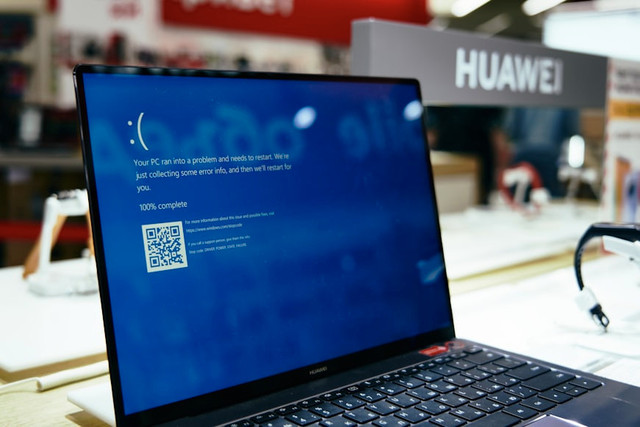
Laptop atau PC yang menampilkan pesan “Your device ran into a problem” biasanya sedang mengalami Blue Screen of Death (BSOD). Kondisi ini umumnya dipicu oleh berbagai masalah, salah satunya pemasangan perangkat keras (hardware) yang salah atau tidak tepat.
Selain itu, BSOD juga bisa muncul akibat perangkat terlalu panas, driver atau BIOS yang belum diperbarui, hingga kerusakan pada komponen tertentu. Jika pesan tersebut muncul, ada beberapa cara yang bisa dilakukan untuk mengatasinya. Simak petunjuknya berikut.
Cara Mengatasi Your Device Ran Into a Problem di Laptop dan PC
Disadur dari laman Stellar Data Recovery, berikut beberapa cara yang dapat dilakukan untuk mengatasi pesan “Your device ran into a problem” pada laptop atau PC dengan aman.
1. Jalankan Perbaikan Windows melalui Safe Mode
Metode ini dapat dicoba jika BSOD muncul setelah memasang software, memperbarui driver, mengalami kerusakan file sistem, atau proses pembaruan Windows yang tidak selesai. Pertama, masuk ke Safe Mode, kemudian lakukan beberapa perbaikan berikut ini.
A. Masuk ke Safe Mode di Windows 10/11
Nyalakan laptop dengan menekan tombol Power.
Saat logo Windows atau titik pemuatan muncul, tekan dan tahan tombol Power selama 5–10 detik hingga perangkat mati.
Ulangi proses tersebut sebanyak 2–3 kali.
Pada proses berikutnya, Windows akan masuk ke Recovery Mode.
Pilih Troubleshoot → Advanced options → Startup Settings → Restart.
Setelah menu Startup Settings muncul, tekan 4 atau F4 untuk masuk ke Safe Mode.
Masuk ke akun Windows untuk mulai melakukan perbaikan.
B. Perbarui atau Kembalikan Driver
Tekan Win + X, lalu pilih Device Manager.
Cari perangkat yang bermasalah dan buka detailnya.
Pilih tab Driver.
Klik Roll Back Driver untuk mengembalikan driver sebelumnya atau Update Driver untuk memperbaruinya.
C. Hapus Pembaruan Windows Terbaru
Buka Settings → Windows Update → Update history → Uninstall updates. Pilih pembaruan Quality Update atau Feature Update terbaru, lalu klik Uninstall.
D. Perbaiki File Sistem dengan SFC dan DISM
Buka Command Prompt sebagai administrator, kemudian jalankan:
DISM /Online /Cleanup-Image /RestoreHealth
Setelah selesai, jalankan sfc /scannow.
Restart perangkat dan periksa apakah pesan BSOD masih muncul.
E. Periksa RAM dengan Windows Memory Diagnostic
Tekan Win + R.
Ketik mdsched, lalu tekan Enter.
Pilih Restart now and check for problems.
Setelah pemeriksaan selesai, buka Event Viewer → Windows Logs → System.
Cari MemoryDiagnostics-Results untuk melihat hasil pemeriksaan RAM.
Setelah semua perbaikan dilakukan, restart perangkat dan jalankan Windows secara normal.
2. Gunakan Media Bootable untuk Memperbaiki Windows
Metode ini dapat digunakan jika perbaikan melalui Safe Mode belum berhasil dan Windows masih gagal melakukan booting. Cara ini cocok untuk masalah seperti file sistem yang rusak, kerusakan data boot, atau BSOD yang terus berulang.
Buat media instalasi menggunakan Media Creation Tool dari Microsoft atau fitur Create a recovery drive pada PC lain yang masih berfungsi. Setelah itu, boot laptop atau PC melalui USB/DVD dan pilih Repair your computer → Startup Repair untuk memperbaiki masalah boot secara otomatis.
Jika diperlukan, perbaikan juga dapat dilakukan secara manual melalui Command Prompt dengan perintah seperti bootrec /fixmbr, bootrec /scanos, dan chkdsk /r. Jika cara tersebut tidak berhasil dan Windows harus diinstal ulang, pastikan data penting sudah dicadangkan terlebih dahulu.
3. Kembalikan Windows ke Kondisi Sebelumnya
Gunakan metode ini jika masalah mulai muncul setelah memasang aplikasi tertentu dan perangkat masih memiliki restore point sebelum gangguan terjadi. Masuk ke Windows Recovery Environment dengan mengikuti langkah pada metode pertama. Kemudian:
Pilih Troubleshoot → Advanced options → System Restore.
Tunggu hingga jendela System Restore terbuka.
Klik Next dan pilih restore point yang dibuat sebelum masalah muncul.
Klik Next, lalu pilih Finish untuk memulai proses.
Tunggu hingga Windows mengembalikan file sistem, pengaturan registry, dan driver.
Setelah selesai, perangkat akan melakukan restart secara otomatis.
4. Gunakan Jasa Pemulihan Data Profesional
Jika berbagai metode di atas tidak berhasil, masalah kemungkinan berasal dari komponen hardware, terutama media penyimpanan. Beberapa penyebab yang mungkin antara lain:
Kerusakan fisik pada piringan HDD atau motor spindle.
Sel NAND SSD yang sudah aus atau firmware controller mengalami kerusakan.
Konektor SATA/NVMe atau kabel fleksibel bermasalah.
Kerusakan PCB atau sekring drive akibat lonjakan listrik.
Baca juga: 3 Cara Mengatasi Blue Screen pada Windows
(RK)