
Cara Menggabungkan Dua Video Menjadi Satu Layar di CapCut

How to tekno
·waktu baca 2 menit


Tulisan dari How To Tekno tidak mewakili pandangan dari redaksi kumparan
 Perbesar
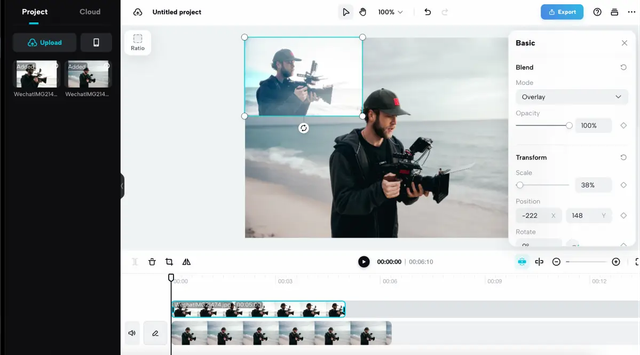
Format konten media sosial yang terbatas membuat durasi dan ukuran video menjadi tidak terlalu bebas. Untuk membuatnya lebih efektif, kreator bisa menggabungkan dua video ke satu layar. Proses mengedit ini bisa dilakukan di CapCut.
Format split-screen dapat membuat konten lebih dinamis dan menarik, khususnya di platform yang penuh dengan persaingan untuk mendapat perhatian pengguna. Selain itu, teknik ini memudahkan penyampaian pesan yang lebih kompleks dan informatif dari berbagai perspektif secara bersamaan.
Keunggulan CapCut
CapCut merupakan aplikasi yang efektif untuk mengedit konten media sosial. Aplikasi ini memungkinkan kreator untuk menggabungkan dua video menjadi satu layar secara daring dan gratis.
CapCut kompatibel dengan berbagai peramban seperti Google Chrome, Firefox, Microsoft Edge, dan Safari. Kreator tidak perlu memiliki pengalaman mengedit video sebelumnya. Bahkan kreator juga bisa berkolaborasi dengan orang lain melalui fitur ruang CapCut dan menggunakan templat yang sedang tren di media sosial.
Baca Juga: Cara Menghapus Background Video di CapCut, Ini Tutorialnya
Cara Menggabungkan Dua Video Menjadi Satu Layar di CapCut
Berikut cara menggabungkan dua video menjadi satu layar di CapCut dengan mudah.
Buka aplikasi CapCut yang sudah diinstal.
Pilih "New Project" untuk membuat proyek baru.
Pilih video pertama yang akan menjadi dasar dari gabungan video yang ingin diedit.
Setelah mengunggah video, tambahkan kedua video ke trek timeline.
Tentukan video utama yang akan digabungkan dengan video lainnya.
Geser video ke posisi yang diinginkan menggunakan tombol “Play” dan “Pause” untuk menemukan bagian yang tepat.
Pilih fitur "Overlay" di menu CapCut.
Tekan "Add Overlay" untuk menambahkan video lain ke dalam frame dengan video utama.
Video tambahan ini akan muncul di atas video utama. Sesuaikan ukuran dan posisi video tambahan sesuai kebutuhan.
Sesuaikan video overlay dengan mengulangi langkah ketiga hingga semua video yang ingin digabungkan sudah ditambahkan ke video utama. Pastikan ukuran dan penempatan video sudah sesuai dengan kebutuhan dan keinginan.
Setelah selesai menggabungkan dan mengatur video, atur resolusi video yang diinginkan.
Tekan tombol panah di pojok kanan atas untuk memulai proses ekspor.
Tunggu hingga proses selesai dan video siap untuk diunduh.
Setelah itu, video bisa diakses dari galeri ponsel dan siap dibagikan.
Itulah langkah-langkah menggabungkan dua video menjadi satu layar di CapCut. Video yang sudah diedit siap dibagikan ke media sosial, baik dalam bentuk Story, Reels Instagram, Short YouTube, atau konten video di TikTok.
(SLT)