
Cara Menggabungkan File Word Menjadi 1 PDF Online

How to tekno
·waktu baca 3 menit


Tulisan dari How To Tekno tidak mewakili pandangan dari redaksi kumparan
 Perbesar
Banyak orang mencari tahu cara menggabungkan file Word menjadi 1 PDF online untuk berbagai kepentingan. Sebab, hal ini bisa memangkas waktu pekerjaan.
Biasanya, cara tersebut dilakukan oleh mahasiswa untuk menyelesaikan tugasnya. Jika ingin menggabungkannya menjadi satu, maka kamu bisa mencoba situs web resmi tertentu.
Kini, banyak situs web yang menyediakan layanan edit file dokumen dari Microsoft. Umumnya, situs ini juga memiliki layanan untuk menggabungkan beberapa file atau dokumen.
Sebaiknya, kamu menyimpannya ke dalam PDF terlebih dahulu jika ingin menyatukan dokumen atau file untuk kebutuhan tertentu.
Hal ini dilakukan agar tidak ada pihak ketiga yang dapat merusak file atau format dokumen Word kamu. Maka dari itu, How To Tekno akan menjelaskan cara menggabungkan file Word menjadi satu di PDF secara online di laptop atau PC.
Cara Menggabungkan File Word Menjadi 1 PDF Online di Smallpdf
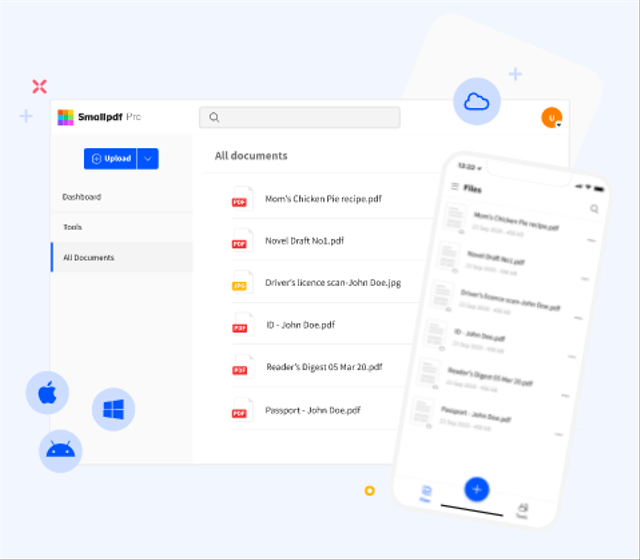
Salah satu situs web secara resmi dan legal yang populer digunakan adalah Smallpdf. Sebab, situs ini memiliki banyak fitur yang berkaitan dengan file PDF seperti edit, menggabungkan, convert, dan sebagainya.
Namun, kamu perlu mengubah file Word menjadi PDF terlebih dahulu untuk menggabungkannya menjadi satu. Mengutip laman resmi Smallpdf, berikut ini adalah caranya:
Pastikan kamu sudah mengubah format Word ke PDF dengan cara menyimpan file, kemudian pilih opsi penyimpanan 'Simpan sebagai PDF' dari Microsoft Word.
Kunjungi situs web Smallpdf.com di browser laptop atau PC yang kamu gunakan. Nantinya, akan muncul halaman utama yang berisi fitur atau layanan dari Smallpdf, lalu pilih 'Menggabungkan PDF'.
Kemudian, unggah file sebanyak yang kamu inginkan dengan cara menyeretnya atau klik 'Pilih File'. Lalu, akan muncul pilihan untuk penggabungan. Setelah itu, klik 'Gabungkan File' dan 'Pilih Opsi'.
Kemudian, akan muncul konfirmasi lagi untuk memastikan file Word yang ingin kamu gabungkan sudah benar. Kamu bisa menambahkan file atau menghapusnya jika belum sesuai. Jika sudah, klik 'Gabungkan PDF'.
Lalu, tunggu beberapa saat hingga proses konversi dan unduh dokumen yang sudah digabungkan selesai. Terakhir, klik 'Unduh' jika proses penggabungan file sudah selesai dan simpan dalam perangkatmu.
Cara Menggabungkan File Word Menjadi 1 di Microsoft Word
Sebenarnya, kamu juga bisa menggabungkan file Word secara offline dan tanpa membutuhkan koneksi internet. Cara ini sangat efisien dilakukan di Microsoft Word.
Jika sudah tergabung menjadi satu, kamu bisa mengubahnya ke PDF. Berikut ini adalah langkah-langkahnya yang dikutip dari laman Microsoft:
Buka Microsoft Word di laptop atau PC. Kemudian, klik tab 'Insert'. Lalu, pilih menu 'Object dan Text from file'.
Selanjutnya, klik 'Files' untuk memilih dokumen yang ingin digabungkan menjadi satu. Lalu, tekan dan tahan CTRL untuk memilih lebih dari satu dokumen dan klik 'Insert'. Beberapa file Word nantinya akan tergabung dengan rapi.
Jika sudah, simpan dokumen tersebut menjadi file baru. Terakhir, buka situs PDF online dan lakukan convert untuk file Word yang sudah digabungkan tadi.
Demikian tutorial singkat cara menggabungkan file Word menjadi 1 PDF online. Kamu bisa menggunakan cara ini untuk menyelesaikan pekerjaanmu.
(SAN)