
Cara Mengganti Background Layar Utama WhatsApp Agar Menarik

How to tekno
·waktu baca 2 menit


Tulisan dari How To Tekno tidak mewakili pandangan dari redaksi kumparan
 Perbesar
Para pengguna WA sering mencari tahu mengenai cara mengganti background layar utama WhatsApp. Pasalnya, WA menjadi aplikasi pesan paling populer sekaligus pengganti SMS. Hanya dengan menggunakan koneksi internet, kamu sudah bisa mengirim pesan sepuasnya tanpa biaya pulsa.
Aplikasi chatting ini menyediakan fitur-fitur yang mudah digunakan, sehingga banyak orang yang memilihnya.
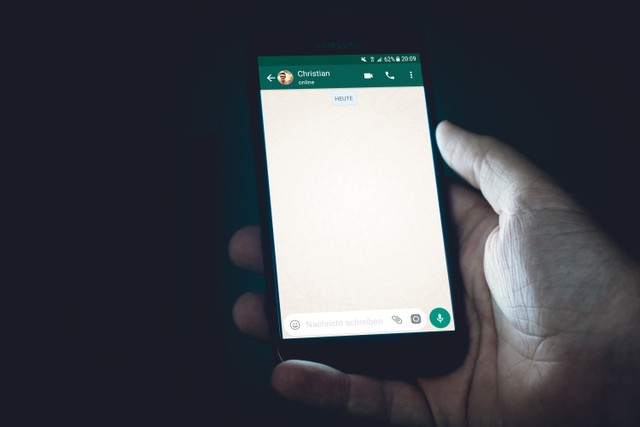
Secara default, layar utama pada aplikasi ini berwarna putih dengan sentuhan hijau bertema terang. Sedangkan untuk warna gelap, menerapkan warna hitam dengan corak hijau di beberapa bagian.
Beberapa orang ingin tahu cara mengganti background layar utama di WhatsApp biasa agar lebih menarik. Lalu, bagaimana caranya? Simak tutorial di bawah ini.
Cara Mengganti Background Layar Utama WhatsApp Messenger
Aplikasi ini memungkinkan kamu untuk mengubah tampilan chat dengan wallpaper pada layar utama. Kamu bisa mengubahnya untuk semua chat atau hanya untuk chat tertentu.
Selain itu, kamu juga bisa memilih wallpaper untuk layar spesifik dengan mode gelap atau terang, kemudian meredupkan layar mode gelap WA. Mengutip laman resmi WhatsApp, berikut ini adalah caranya:
1. Wallpaper untuk Semua Chat
Kamu bisa mengubah wallpaper semua chat di WhatsApp lewat menu pengaturan, caranya adalah sebagai berikut:
Cara Mengganti Background Layar Utama WhatsApp Agar Menarik
Cara mengganti background layar utama WhatsApp dapat dilakukan untuk semua chat atau chat tertentu. Jika ingin menggantinya di semua chat, berikut adalah caranya:
1. Buka Aplikasi WhatsApp di HP

Buka aplikasi WA di HP yang kamu gunakan. Kemudian, ketuk ikon titik tiga pada bagian pojok kanan atas. Lalu, pilih 'Setting'. Selanjutnya, ketuk 'Chat' dan pilih 'Wallpaper'.
2. Mulai Ubah Wallpaper

Setelah itu, kamu bisa klik 'Change' untuk mengubah wallpaper. Kamu bisa mengambil wallpaper dari aplikasi tersebut maupun galeri HP. Jika sudah, ketuk 'Set Wallpaper' dan kamu bisa mengatur pencahayaan mode gelap dengan menarik slider di bagian bawah layar.
2. Chat Tertentu
Pengguna WA juga bisa mengganti background pada chat tertentu saja. Dengan begitu, setiap chat akan memiliki background-nya masing-masing. Berikut ini adalah langkah-langkahnya:
Buka aplikasi WA yang ada di HP-mu dan arahkan ke obrolan yang wallpaper-nya ingin kamu ubah. Kemudian, klik ikon titik tiga di pojok kanan atas dan pilih 'Wallpaper'.
Pilih gambar background yang kamu inginkan. Kamu bisa mengambil dari gambar-gambar yang tersedia oleh aplikasi tersebut atau dari galeri HP.
Jika sudah, atur pencahayaan mode gelap dengan menarik slider di bagian bawah layar kemudian ketuk 'Set Wallpaper'. Lalu, akan muncul jendela 'Set wallpaper' lalu pilih 'For this chat [nomor kontak orang tersebut]'. Terakhir, klik 'OK'.
Sekarang, kamu sudah tahu tutorial cara mengganti background layar utama WhatsApp yang sebenarnya tidak bisa dilakukan. Namun, kamu bisa mengubah wallpaper chat, baik untuk semua chat atau hanya chat tertentu saja. Sehingga, tampilan WA kamu menjadi lebih menarik.
(SAN)