
Cara Mengganti Tampilan Layar HP Android

How to tekno
·waktu baca 3 menit


Tulisan dari How To Tekno tidak mewakili pandangan dari redaksi kumparan
 Perbesar
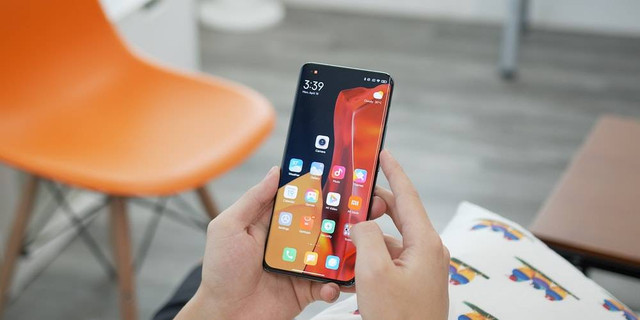
Bagi yang merasa jenuh dengan tampilan ponsel, tak ada salahnya kamu mencoba cara mengganti tampilan layar HP berikut ini. Dengan begitu, kamu akan mendapati suasana berbeda saat membuka ponsel yang dimiliki.
Intensitas penggunaan HP yang tinggi, tak jarang membuat sebagian orang ingin mengubah tampilan layar ponsel pribadi. Hal itu dilakukan guna menciptakan suasana baru saat beraktivitas menggunakan ponsel.
Untuk mengakomodasi kebutuhan tersebut, beberapa jenis ponsel Android menyediakan fitur mengganti tampilan yang menjadi satu paket dengan tema pada ponsel. Lebih lanjut, simak beberapa cara mengganti tampilan layar HP berikut ini.
Cara Mengganti Tampilan Layar HP
Layar merupakan salah satu komponen utama yang mempermudah penggunaan HP. Melalui layar, pengguna dapat mengoperasikan berbagai aplikasi dan fitur yang disediakan. Agar semakin menarik, berikut metode mengganti tampilan layar sesuai jenis HP yang digunakan.
Cara Mengganti Tampilan Layar HP OPPO
Dikutip dari laman bantuan OPPO, berikut langkah-langkah yang dapat dilakukan untuk mengganti tampilan layar HP melalui pengaturan tema:
Buka HP OPPO.
Pilih ‘Theme Store’ pada layar utama, lalu pilih ‘Tema’ di bagian bawah layar.
Gulir layar ke bawah untuk melihat tema yang tersedia.
Pilih tema yang kamu inginkan.
Pilih opsi ‘Unduh’, lalu ketuk opsi ‘Atur Sebagai’.
Tunggu beberapa saat hingga tema dan layar HP OPPO berhasil diganti.
Cara Mengganti Tampilan Layar HP Samsung
Samsung juga memungkinkan penggunanya mengubah tampilan layar melalui tema dan ikon di ponsel pribadi. Dihimpun dari laman bantuan Samsung, berikut langkah-langkah mudahnya:
Buka layar beranda Samsung.
Sentuh dan tahan di area kosong.
Pilih opsi ‘Tema’.
Geser layar ke atas untuk melihat daftar tema yang tersedia.
Pilih salah satu tema yang ingin diunduh.
Setelah tema berhasil diunduh, klik ‘Terapkan’ untuk mengubah tampilan layar HP Samsung.
Sementara itu, untuk mengubah ikon di HP Samsung, kamu dapat mengikuti beberapa tahapan berikut:
Buka layar beranda Samsung.
Sentuh dan tahan di area kosong.
Pilih opsi ‘Tema’.
Ketuk opsi ‘Ikon’, lalu geser layar ke atas untuk melihat daftar ikon yang tersedia.
Pilih ikon yang ingin diunduh.
Klik opsi ‘Terapkan’ untuk memakai ikon yang sudah diunduh sebelumnya.
Cara Mengganti Tampilan Layar HP Xiaomi
Tak hanya OPPO dan Samsung, Xiaomi juga memenuhi keinginan para penggunanya untuk mengubah tampilan layar HP pribadi.
Buka aplikasi ‘Tema’ di HP Xiaomi.
Buka ikon profil, lalu ketuk opsi ‘ikon’.
Daftar ikon yang akan diterapkan di layar HP akan muncul.
Ketuk opsi ‘Terapkan’ untuk mengubah tampilan ikon di layar HP Xiaomi kamu.
Sementara itu, untuk mengubah tema di HP Xiaomi adalah sebagai berikut:
Masuk ke menu ‘Setelan’.
Gulir layar ke bawah dan temukan opsi ‘Tema’.
Opsi tema yang dapat digunakan akan muncul.
Ketuk ‘Unduh’ untuk mulai mengunduh tema yang diinginkan.
Jika proses mengunduh tema selesai dilakukan, klik ‘Terapkan’.
Tunggu beberapa saat hingga tema di layar HP Xiaomi berubah.
Cara Mengganti Tampilan Layar HP Vivo
Vivo juga menyediakan opsi mengganti tampilan layar melalui fitur tema yang tersedia. Mengutip laman resmi Vivo, berikut cara yang bisa dilakukan:
Buka metode ‘Input’, lalu ketuk ikon baju.
Tekan ikon personalisasi di bagian bawah layar dan pilih opsi ‘Sesuaikan tema baru’.
Pilih ‘Galeri’ dan klik ‘Album’.
Pilih gambar pribadi yang ingin dijadikan latar belakang layar.
Akhiri dengan mengetuk ikon centang di sudut kanan atas layar.
Tak hanya mengatur tampilan layar HP Vivo dengan gambar pribadi, kamu juga dapat mengubah latar belakang layar dengan fitur Live Wallpaper. Adapun langkah-langkahnya adalah sebagai berikut:
Buka menu ‘Theme’.
Pilih opsi ‘Tema;.
Ketuk ‘Wallpaper’ dan pilih ‘Live Wallpaper’.
Pilih dan unduh wallpaper yang dapat bergerak sesuai keinginan.
Setelah wallpaper terunduh, kamu bisa langsung mengaturnya.
Itulah cara mengganti tampilan layar HP untuk berbagai merek Android. Semoga bermanfaat!
(ANM)