
Cara Menggunakan AutoCAD untuk Pengguna Pemula

How to tekno
·waktu baca 3 menit


Tulisan dari How To Tekno tidak mewakili pandangan dari redaksi kumparan
 Perbesar
Tutorial cara menggunakan AutoCAD banyak dicari orang, terutama bagi mereka yang baru terjun ke dunia desain dan harus menggunakan aplikasi ini.
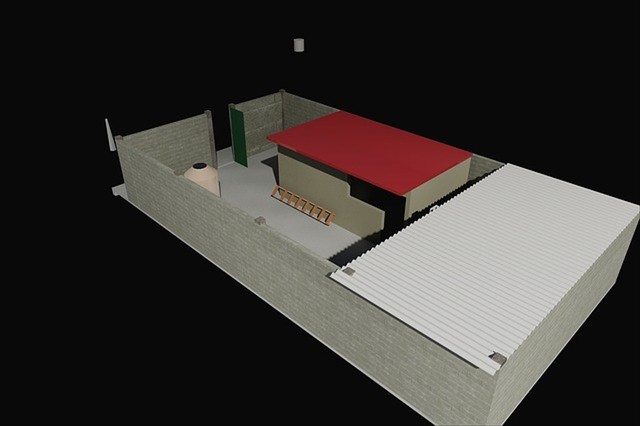
AutoCAD merupakan aplikasi yang digunakan untuk membuat desain berbentuk 2D dan 3D. Biasanya, aplikasi ini banyak digunakan oleh mahasiswa teknik atau orang-orang yang bekerja di bidang tersebut.
Dengan menggunakan aplikasi AutoCAD, pengguna bisa membuat desain berbentuk 2D dan 3D, kemudian lebih mudah dibandingkan jika mereka menggambar secara manual.
Melalui artikel ini, How To Tekno akan membagikan beberapa tutorial bagaimana cara menggunakan AutoCAD khusus buat kamu yang baru saja ingin terjun di dunia desain.
Cara Menggunakan AutoCAD 2016 dan Versi Lainnya
Sebelum mulai masuk ke tutorial, sebaiknya mengenal tools yang ada di aplikasi AutoCAD. Saat pertama kali membuka aplikasi ini, klik 'Start Drawing' dan nantinya akan muncul tampilan utama AutoCAD seperti pada gambar di bawah ini:
Pada dasarnya, AutoCAD terdiri dari bagian-bagian berikut ini:
Quick Access Toolbar: berisi ikon-ikon untuk melakukan tindakan seperti: 'New Project', 'Open', and 'Save'.
Ribbon: berisi tool dan perintah untuk membuat desain.
Command bar: kamu bisa memasukkan perintah dengan cara mengetiknya di sini. Selain itu, bagian ini juga berisi urutan langkah-langkah untuk menjalankan perintah yang diberikan karena adanya tips-tips yang bisa kamu ikuti.
Orientation tools: berisi tools 'View Cube' dan 'NavBar'.
Setelah mengetahui bagian-bagian di AutoCAD, sekarang mari kita mulai tutorialnya, dikutip dari laman All3DP:
1. Membuat Desain 2D
AutoCAD bisa digunakan untuk membuat desain 2D. Cara ini bisa kamu gunakan jika ada tugas membuat denah rumah atau sketsa lainnya.
Aktifkan Grid Snap dengan cara tekan F9 dan klik aktifkan 'Snap to Drawing Grid' di bagian bawah. Jika Grid Snap sudah terbuka, klik panah kecil di sebelah 'Snap to Drawing Grid' dan klik 'Snap Settings'. Sekarang, klik tab 'Object Snap' dan aktifkan'.
Lalu, tekan tombol F3 di keyboard dan nantinya akan muncul snapping sudut, garis, titik, dan lainnya. Klik ikon panah kecil dan pilih 'Tangent'.
Jika koordinat sudah selesai dibuat, saatnya membuat garis. Klik 'View Cube' dan nonaktifkan 'Grid Snap' dengan klik F9. Ketik 'line' di bagian 'Command bar'.
Masukkan 0 untuk koordinat X. Ubah ke kolom input koordinat Y dengan menekan tombol 'tab' di keyvoard dan masukkan 0. Tekan 'Enter' untuk mengkonfirmasi. Kemudian pindah ke koordinat Y dan tarik garisnya.
Selain dapat membuat garis, kamu bisa menggunakan tools lain sesuai dengan kebutuhan gambarmu. Misalnya, bangun datar, garis melengkung, dan lainnya.
2. Membuat Desain 3D
Seperti yang sudah disebutkan sebelumnya, di dalam aplikasi AutoCAD kamu tidak hanya bisa menggambar model 2D saja, melainkan dapat membuat gambar 3D.
Cara Menggunakan AutoCAD untuk Pengguna Pemula
Cara menggunakan AutoCAD bagi pemula cukup mudah. Sebelum menggunakannya, kamu harus ketahui tools nya terlebih dahulu. Berikut ini adalah langkah-langkahnya:
1. Buat Sketsa Model Terlebih Dahulu

Pertama-tama, kamu harus membuat sketsa modelnya terlebih dahulu, seperti gambar bola atau kubus. Ubah gambar agar terlihat seperti objek 3D dengan memasukkan 'visualstyles' di Command Line. Jika terbuka jendela baru, pilih gaya visual sesuai keinginanmu. Misalnya, ubah dari '2D Wireframe' menjadi 'Shade of Grey'.
2. Terapkan Gambar Sketsa Lain dengan Tools yang Ada

Kamu bisa melihat jika tampilan sketsa terlihat lebih 3D. Kamu dapat menerapkan ke gambar sketsa lainnya dengan menggunakan tools yang ada di AutoCAD.
Cara menggunakan AutoCAD untuk pemula bisa kamu lihat dari tutorial di atas. Kamu bisa banyak berlatih agar semakin ahli dalam membuat desain 2D maupun 3D.
(NSF)