
Cara Menggunakan Rufus untuk Bootable Flashdisk

How to tekno
·waktu baca 2 menit


Tulisan dari How To Tekno tidak mewakili pandangan dari redaksi kumparan

 Perbesar
Cara menggunakan Rufus digunakan untuk mengubah flashdisk menjadi bootable. USB yang di-boot nantinya dapat digunakan untuk instal ulang Windows.
Rufus merupakan aplikasi yang bisa membuat USB bootable dengan mudah. Kamu bisa menggunakan Rufus untuk meng-instal beberapa sistem operasi pada perangkat.
Aplikasi ini berukuran ringan dan berjalan sangat tepat. Antarmuka yang diberikan pun sangat sederhana, sehingga sangat mudah digunakan oleh pengguna awal. Kamu bisa mendapatkan aplikasi Rufus melalui situs resmi mereka.
Pada tutorial ini, How To Tekno akan memberikan langkah-langkah mengenai cara membuat bootable menggunakan Rufus di bawah ini.
Cara Menggunakan Rufus untuk Windows 10
Dikutip dari TechAcrobat, berikut ini adalah cara menggunakan Rufus terbaru:
Cara Menggunakan Rufus di Laptop atau PC
Cara menggunakan Rufus bisa digunakan untuk mengubah flashdisk menjadi bootable. Untuk menggunakan Rufus, kamu harus mengikuti tutorialnya di bawah ini.
1. Unduh Rufus Terbaru Lewat Browser
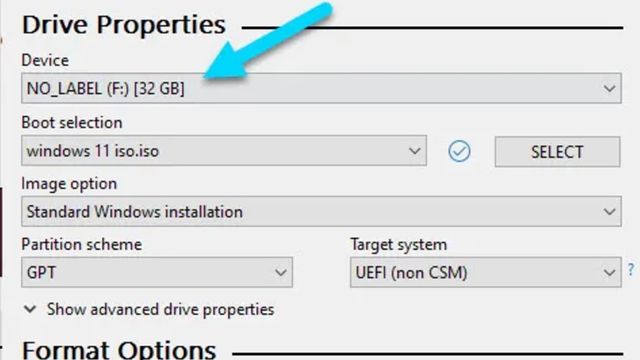
Buka situs web Rufus.ie dan unduh versi terbaru Rufus lewat browser di laptop atau PC. Setelah selesai pengunduhan, klik dua kali pada file Rufus untuk membukanya. Jadi, kamu tidak perlu meng-instal aplikasi ini. Pasang USB di PC atau laptop yang sudah ada di aplikasi Rufus. Kemudian, Rufus akan mendeteksi USB kamu secara otomatis. Jika tidak, kamu bisa memilih disk boot yang diinginkan dengan klik menu di bagian bawah 'Device'.
2. Jalankan Drive Bootable dari Perangkat

Klik 'boot selection' dan pilih metode boot yang sesuai dengan drive kamu. Kemudian, klik tombol 'Select'. Selanjutnya, pilih 'Image Option'. Kamu bisa menggunakan opsi 'Standart Windows Installation' untuk meng-instal Windows pada disk lain. Setelah itu, pilih opsi 'Windows To Go' jika ingin menjalankan drive bootable langsung dari perangkat.
3. Centang Semua List yang Tersedia

Pilih 'Partition scheme', 'File System', dan 'Target System' sesuai dengan perangkat yang akan di-instal. Klik 'Show advance format options'. Lalu, centang semua list yang tersedia. Terakhir, klik tombol 'Start' dan proses pembuatan USB Bootable akan berlangsung. Tunggu hingga proses selesai.
Saat ini, flashdisk kamu sudah menjadi USB bootable yang bisa digunakan untuk meng-instal sistem operasi Windows. Sebelum melakukan instalasi, sebaiknya kamu melihat persyaratan apakah perangkatmu memungkinkan untuk dilakukan instalasi atau tidak.
Dikutip dari buku Tutorial Penginstalan Windows 10 dan Office 365 karya Onki Alexander dan Ahmad Syafei, berikut ini adalah beberapa pilihan pengaturan 'Partition scheme', 'Target system', dan 'File system' untuk masing-masing Mode Bios:
Membuat UEFI dan Legacy Secara Bersamaan
Tekan tombol ALT + E
Pilih partition scheme: MBR
Target system: BIOS atau UEFI
File system: FAT32, namun jika ISO lebih dari 4GB, pilih NTFS
Membuat UEFI Saja
Partition scheme: GPT
Target system: UEFI (Non CSM)
File system: FAT32
Membuat Legacy Saja
Partition scheme: MBR
Target system: BIOS (or UEFI-CSM)
File system: NTFS
Kamu bisa melihat Mode BIOS perangkat yang akan di-instal dengan cara klik 'Windows + R', kemudian ketik msinfo32 dan tekan 'OK'. Cari bagian BIOS Mode dan lihat jenisnya.
Itulah cara menggunakan Rufus untuk membuat USB bootable. Kamu bisa mengikuti langkah-langkah di atas. Selamat mencoba!
(NSF)