
Cara Menghentikan Update Otomatis di Windows 10

How to tekno
·waktu baca 2 menit


Tulisan dari How To Tekno tidak mewakili pandangan dari redaksi kumparan
 Perbesar
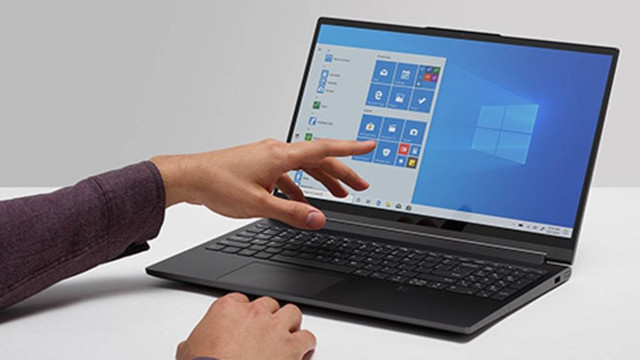
Cara menghentikan update otomatis di Windows dapat dilakukan dalam beberapa langkah. Pembaruan Windows umumnya diperlukan untuk meningkatkan kinerja perangkat. Namun, update otomatis terkadang membuat pekerjaan terhenti karena prosesnya terjadi tiba-tiba.
Artikel ini membagikan cara menghentikan update otomatis yang bisa diikuti pengguna Windows 10 dan 11. Simak petunjuk lengkapnya di bawah dan ikuti langkah-langkahnya dengan runtut hingga berhasil.
Alasan Menghentikan Update Otomatis di Windows
Mengutip dari artikel ilmiah berjudul Analisis Usabilitas Sistem Operasi Windows 10 Pada Pengguna Expert dan Novice terbitan Universitas Mulawarman, pembaruan otomatis di Windows bertujuan untuk menjamin sistem keamanan dalam sistem operasi agar tetap bekerja dengan baik.
Pembaruan sistem ini akan memperbaiki dan meningkatkan kinerja perangkat. Selain itu, juga akan mengaktifkan fitur-fitur baru. Namun, fitur pembaruan otomatis bisa berjalan kapan saja tanpa diduga.
Apabila pengguna menggunakan Internet data, fitur pembaruan otomatis bisa menguras kuota pengguna tanpa disadari. Fitur ini juga bisa menghentikan pekerjaan pengguna karena berjalan secara tiba-tiba.
Namun, pengguna tak perlu khawatir, fitur pembaruan otomatis di Windows bisa dinonaktifkan secara permanen. Untuk langkah-langkah secara lengkapnya, bisa disimak di bawah ini.
Baca Juga: Penyebab Windows has Stopped This Device Because it Has Reported Problems
Cara Menghentikan Update Otomatis di Windows
Pengguna bisa menghentikan pembaruan otomatis di Windows secara permanen atau sementara. Dirangkum dari dell.com, di bawah ini cara menghentikan update otomatis di Windows yang bisa diikuti pengguna.
1. Menonaktifkan Sementara
Untuk menonaktifkan pembaruan otomatis di Windows secara sementara, ikuti petunjuk di bawah ini:
Buka menu 'Start' dan masuk ke pengaturan.
Ketuk 'Update & Security'.
Ketuk 'Windows Update'.
Pilih 'Pause updates for 7 days'.
Selesai.
2. Secara Permanen
Adapun cara menghentikan pembaruan otomatis secara permanen bisa melalui jendela Local Group Policy Editor. Berikut caranya:
Tekan tombol 'Windows + R' untuk membuka jendela Run.
Lalu, ketik gpedit.msc dan tekan 'OK' untuk membuka jendela Local Group Policy Editor.
Pada jendela Local Group Policy Editor, buka petunjuk berikut: Computer Configuration > Administrative Templates > Windows Components > Windows Update.
Pada bagian kanan, ketuk dua kali 'Do not include drivers with Windows Update'.
Pilih opsi 'Not configured'.
Ketuk 'Apply'.
Selesai.
Meski pembaruan otomatis Windows sudah dinonaktifkan, penting untuk memutakhirkannya secara manual. Pengguna bisa membuka halaman pengaturan lalu masuk ke menu 'Windows Update'.
Pembaruan Windows secara berkala berfungsi agar perangkat tetap mendapatkan fitur dan keamanan terbaru. Pembaruan juga akan menghilangkan bug yang berjalan di perangkat sehingga perangkat bisa berjalan lebih lancar.
(NSF)