
Cara Menghilangkan Nama Aplikasi di HP Samsung dengan Praktis

How to tekno
·waktu baca 3 menit


Tulisan dari How To Tekno tidak mewakili pandangan dari redaksi kumparan
 Perbesar
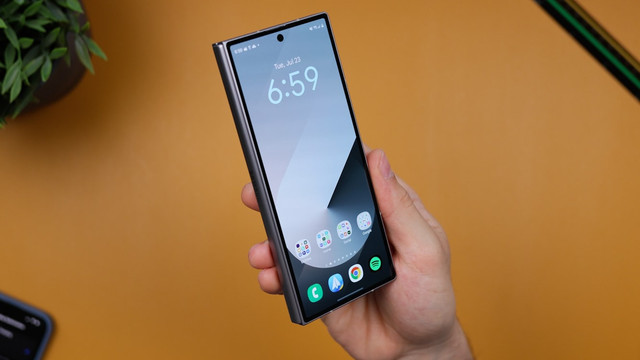
Secara umum, layar utama pada handphone (HP) Samsung menampilkan deretan ikon aplikasi, baik aplikasi bawaan maupun yang diunduh oleh pengguna. Biasanya, setiap ikon dilengkapi label nama aplikasi yang bersangkutan.
Bagi sebagian pengguna, nama-nama aplikasi tersebut dapat mengganggu tampilan karena membuat layar terlihat lebih ramai atau kurang rapi. Karena itu, ada pula yang mencari cara untuk menghilangkannya.
Lalu, bagaimana cara menghilangkan nama aplikasi di HP Samsung? Untuk mengetahui panduan lengkapnya, simak informasinya di bawah ini.
Cara Menghilangkan Nama Aplikasi di HP Samsung
Menghilangkan nama aplikasi di HP Samsung sebenarnya sangat mudah. Pengguna dapat memanfaatkan fitur bawaan atau aplikasi pihak ketiga untuk melakukannya.
Dengan kedua cara tersebut, tampilan layar utama akan terlihat lebih minimalis, sehingga sesuai dengan preferensi pengguna. Adapun cara menghilangkan nama aplikasi di HP Samsung adalah sebagai berikut:
1. Melalui Aplikasi Good Lock
Cara pertama yang dapat dilakukan untuk menyembunyikan nama aplikasi di HP Samsung adalah dengan memanfaatkan aplikasi Good Lock. Aplikasi resmi dari Samsung ini bisa digunakan untuk menyesuaikan tampilan dan fitur perangkat Samsung Galaxy.
Selain memungkinkan pengguna untuk menghilangkan nama aplikasi, Good Lock juga menawarkan berbagai opsi untuk mengubah tema, ikon, pengaturan tampilan, pengunci layar, dan masih banyak lagi. Dikutip dari laman Tech Wiser berikut ini langkah-langkahnya:
Buka Galaxy Store di ponsel dan instal aplikasi Good Lock jika belum terpasang.
Setelah itu, buka aplikasi Good Lock dan unduh modul Home Up yang dapat ditemukan di bagian Make Up.
Buka Home Up, beri izin akses penyimpanan, lalu aktifkan fitur tersebut.
Pilih Layar Utama > Pengaturan Ikon Aplikasi dan aktifkan opsi ini.
Matikan opsi "Tampilkan label ikon aplikasi di layar utama" untuk menyembunyikan nama aplikasi dari layar utama ponsel.
Terakhir, matikan juga opsi "Tampilkan label ikon aplikasi di aplikasi layar" untuk menyembunyikan nama aplikasi dari layar aplikasi.
Jika proses berhasil, nama aplikasi akan hilang dari bawah ikon di layar utama dan app drawer. Selain itu, ukuran ikon aplikasi juga dapat disesuaikan sesuai preferensi di halaman pengaturan yang sama.
2. Melalui Fitur Samsung One UI 7
Selain menggunakan aplikasi pihak ketiga, pengguna juga dapat memanfaatkan fitur terbaru dari Samsung yang ada dalam pembaruan One UI 7. Sebagai informasi, Samsung merilis versi terbaru ini pada 7 April 2025.
Bagi pengguna yang telah melakukan update ke versi terbaru, fitur ini dapat langsung digunakan. Dirangkum dari unggahan YouTube berjudul Cara Menghilangkan Nama Aplikasi di HP Samsung One UI 7, berikut langkah-langkahnya:
Buka halaman utama atau home screen.
Tekan dan tahan beberapa detik pada area kosong di home screen hingga muncul widget.
Pilih "Pengaturan" yang terletak di pojok kanan bawah.
Di layar akan muncul tampilan yang bertuliskan "Pengaturan Layar Depan".
Klik nonaktifkan pada opsi "Label Aplikasi" jika ingin menghilangkan nama aplikasi.
Tekan kembali untuk kembali ke halaman utama, dan nama aplikasi pun berhasil dihilangkan.
Baca Juga: 3 Cara Menghilangkan Nama Aplikasi Xiaomi dengan Praktis
(RK)