
Cara Menghubungkan Stik PS4 ke PC melalui Kabel dan Bluetooth

How to tekno
·waktu baca 3 menit


Tulisan dari How To Tekno tidak mewakili pandangan dari redaksi kumparan
 Perbesar
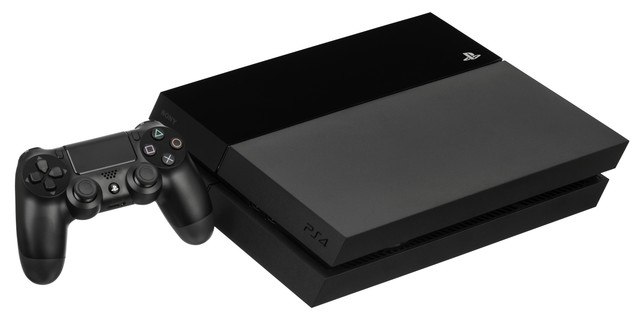
Cara menghubungkan stik PS4 ke PC perlu diketahui oleh para gamer yang ingin merasakan mode permainan lebih seru. Perangkat ini tetap bisa digunakan di sistem operasi Windows sekalipun pengontrol DualShock 4 awalnya dirancang khusus untuk konsol PlayStation 4.
Dalam artikel ini, pemain akan mengetahui cara menyambungkan stik PS4 ke PC, baik menggunakan kabel maupun nirkabel (Bluetooth). Ada pula cara mengonfigurasi pengontrol DualShock 4 agar bisa berjalan optimal di komputer Windows.
Cara Menghubungkan Stik PS4 ke PC
Tak sedikit pemain yang merasa lebih nyaman mengontrol karakter gim menggunakan stik PS4 di samping mengandalkan keybord dan mouse. Ada dua metode utama yang bisa digunakan untuk menghubungkan controller DualShock 4 ke PC, yaitu menggunakan kabel USB atau secara nirkabel melalui Bluetooth. Berikut detailnya:
1. Menggunakan Kabel USB
Cara paling mudah dan cepat untuk menghubungkan stik PS4 ke PC adalah dengan kabel. Berikut langkah-langkahnya:
Sambungkan stik PS4 ke port USB yang tersedia di PC menggunakan kabel micro-USB.
Tunggu beberapa detik hingga sistem mendeteksi perangkat.
Jika sudah terhubung, akan muncul notifikasi bahwa controller sudah siap digunakan.
Sekarang, pemain bisa langsung menggunakan stik tersebut untuk bermain gim di PC.
2. Menggunakan Koneksi Bluetooth (Tanpa Kabel)
Jika pemain lebih menyukai koneksi nirkabel, stik PS4 juga bisa dihubungkan ke PC lewat Bluetooth. Caranya:
Aktifkan stik PS4 dengan menekan dan menahan tombol PlayStation selama sekitar tiga detik hingga lampu indikator berkedip.
Buka menu Settings di PC, kemudian aktifkan Bluetooth.
Klik opsi 'Add Bluetooth or other device'.
Pilih Bluetooth dari daftar opsi koneksi.
Cari dan pilih Wireless Controller atau DualShock 4 dari daftar perangkat yang tersedia.
Tunggu hingga perangkat berhasil dipasangkan.
Setelah itu, stik PS4 sudah bisa digunakan untuk bermain gim di komputer secara wireless.
Baca Juga: 3 Emulator PS3 Android Terbaik untuk Main Game Konsol di HP
Cara Mengonfigurasi DualShock 4 di PC
Berbeda dengan stik Xbox yang bisa langsung digunakan tanpa penginstalan tambahan, stik PS4 membutuhkan aplikasi lain agar berfungsi dengan baik di sistem Windows. Untuk mengatasi ini, pemain memerlukan aplikasi bernama DS4Windows. Berikut cara mengonfigurasi DualShock 4 di PC yang dilansir TechRadar:
Unduh .NET 6.0 Desktop Runtime melalui tautan https://dotnet.microsoft.com/en-us/download/dotnet/thank-you/runtime-desktop-6.0.16-windows-x64-installer
DS4Windows juga bisa ditemukan di GitHub melalui tautan https://github.com/Ryochan7/DS4Windows/releases/
Buka DS4Windows untuk menginstal.
Apabila diminta untuk menginstal .NET 6.0 Desktop Runtime, ketuk 'Yes'.
Ikuti petunjuknya hingga bisa berfungsi dengan benar.
Pilih pengontrol yang ingin digunakan, yaitu DualShock 4.
Ketuk 'Install ViGEmBus Driver' dan ikuti instruksi yang muncul untuk menyelesaikan instalasi driver.
Ketuk 'Install HidHide Driver', lalu ikuti petunjuk-petunjuk yang muncul lagi.
Setelah semuanya selesai, klik 'Finish'.
Selesai. Pemain bisa mencoba untuk menghubungkan DualShock 4 ke PC sebelum memulai game.
(SLT)