
Cara Mengunci Aplikasi di Samsung dengan Aman

How to tekno
·waktu baca 3 menit


Tulisan dari How To Tekno tidak mewakili pandangan dari redaksi kumparan
 Perbesar
Privasi smartphone adalah hal yang penting, terutama untuk melindungi data pribadi seperti foto, akun media sosial, dan informasi keuangan. Cara mengunci aplikasi di Samsung penting diketahui oleh penggunanya.
Kabar baiknya, Samsung menyediakan fitur bawaan yang memungkinkan pengguna mengunci aplikasi tanpa perlu menggunakan aplikasi pihak ketiga. Artikel ini akan membahas cara mengunci aplikasi di Samsung dengan langkah-langkah yang mudah diikuti.
Cara Mengunci Aplikasi di Samsung
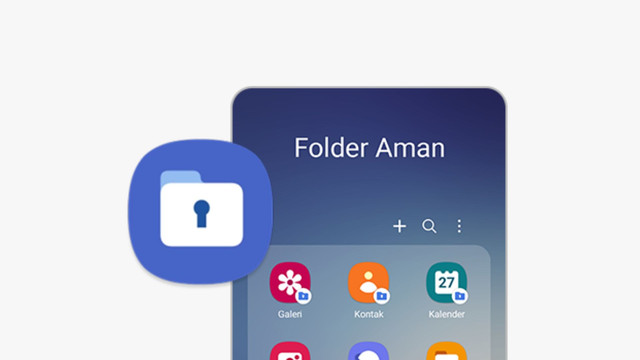
Samsung menyediakan Secure Folder, yaitu fitur yang berfungsi sebagai ruang aman untuk menyimpan dan melindungi aplikasi tertentu. Fitur ini tersedia pada perangkat dengan One UI 4 atau versi lebih baru.
Berikut cara mengunci aplikasi di Samsung menggunakan fitur Secure Folder bagi para pengguna baru:
Buka Secure Folder
Pastikan perangkat sudah mendukung fitur ini.
Masuk ke "Pengaturan" > "Biometrik dan Keamanan" > "Secure Folder".
Masuk dengan akun Samsung.
Pilih metode keamanan seperti PIN, pola, kata sandi, atau sidik jari.
Ketuk "Tambahkan Aplikasi".
Pilih aplikasi yang ingin diamankan.
Aplikasi yang dipilih akan disimpan dalam Secure Folder dan hanya bisa diakses setelah pengguna memasukkan metode keamanan yang telah dipilih. Dengan begitu, keamanan data lebih terjaga.
Jika Secure Folder belum diaktifkan, pengguna bisa mengaktifkannya terlebih dahulu melalui langkah mudah berikut:
Buka "Pengaturan" di perangkat Samsung.
Pilih "Keamanan dan Privasi".
Pilih "Secure Folder" dan ikuti petunjuk yang muncul di layar.
Klik "Lanjutkan" untuk menyelesaikan pengaturan.
Cara Menyembunyikan Secure Folder dari Layar Utama
Secure Folder juga menyediakan fitur hide untuk menyembunyikan aplikasi penting dari layar utama. Ikuti langkah berikut jika ingin menyembunyikan Secure Folder agar tidak terlihat di layar utama atau app drawer:
Masuk ke Pengaturan Secure Folder
Ketuk ikon tiga titik di pojok kanan atas.
Pilih "Sembunyikan Secure Folder".
Terakhir, lakukan konfirmasi.
Apabila ingin menampilkan Secure Folder di layar utama, terapkan langkah-langkah berikut:
Tarik ke bawah panel notifikasi.
Ketuk notifikasi Secure Folder untuk membukanya.
Masukkan PIN, pola, kata sandi, atau gunakan sidik jari untuk mengaksesnya.
Baca Juga: Samsung Rilis Galaxy A56 dan A36 dengan AI Lebih Baik, Sudah Bisa Dipesan di RI
Cara Menonaktifkan Kunci Aplikasi di Samsung
Kunci aplikasi Secure Folder bisa dinonaktifkan kembali apabila pengguna sudah tidak membutuhkannya lagi. Berikut panduan selengkapnya:
Buka Pengaturan Secure Folder.
Pilih "Biometrik dan Keamanan" > "Secure Folder" > "Pengaturan Lainnya".
Pilih opsi "Buka Kunci", kemudian lakukan konfirmasi.
Itulah cara mengaktifkan dan menonaktifkan kunci aplikasi di Samsung. Selain Secure Folder, pengguna juga bisa menggunakan aplikasi pihak ketiga untuk melindungi data.
Aplikasi populer yang kerap digunakan untuk mengunci aplikasi adalah Norton App Lock dan AppLock by DoMobile Lab. Keduanya bisa diunduh melalui Google Play Store.
(SLT)