
Cara Menyalakan Lampu Keyboard Laptop dengan Mudah

How to tekno
·waktu baca 3 menit


Tulisan dari How To Tekno tidak mewakili pandangan dari redaksi kumparan
 Perbesar
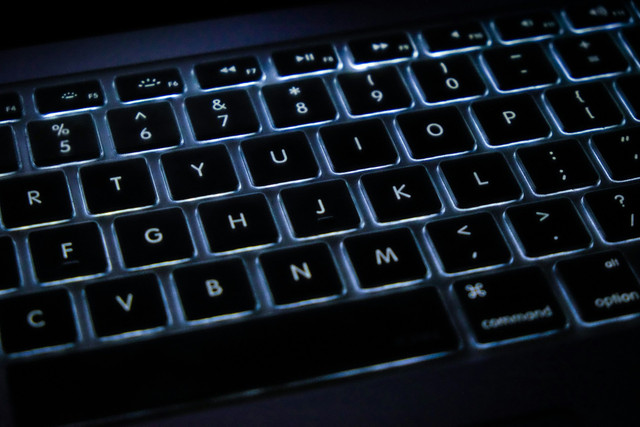
Lampu keyboard atau backlit keyboard menjadi fitur yang sangat membantu saat mengetik di ruangan gelap atau minim cahaya. Fitur ini tersedia pada berbagai merek laptop populer, seperti HP, Lenovo, Dell, hingga MacBook.
Namun, cara menyalakan lampu keyboard dapat berbeda-beda tergantung merek dan model laptop yang digunakan. Karena itu, simak cara menyalakan lampu keyboard laptop berikut ini!
Cara Menyalakan Lampu Keyboard di Laptop
Cara mengaktifkan lampu keyboard berbeda-beda tergantung merek dan model laptop yang digunakan. Dihimpun dari berbagai sumber, berikut panduan lengkapnya untuk beberapa merek populer.
1. Windows
Sebagian besar laptop Windows menggunakan kombinasi tombol Fn dengan salah satu tombol fungsi untuk mengontrol backlight. Berikut langkah-langkahnya:
Cari tombol backlight, biasanya berada di F5, F9, atau F11, ditandai ikon keyboard menyala.
Tekan tombol Fn bersamaan dengan tombol backlight tersebut.
Tekan kombinasi ini beberapa kali untuk beralih level brightness, dari off, dim, medium, hingga bright.
2. HP
Pada laptop HP, tombol backlight berada di baris atas keyboard dengan ikon keyboard dan pencahayaan. Klik tombol tersebut untuk menyalakan lampu. Khusus laptop gaming seperti HP OMEN, pengaturan lighting bisa lebih detail lewat aplikasi OMEN Command Center.
3. Lenovo
Laptop Lenovo memiliki cara yang sedikit berbeda. Klik Fn + Spacebar untuk mengaktifkan backlight pada level paling redup, lalu klik kombinasi yang sama secara berulang untuk menaikkan brightness. Software Lenovo Vantage juga bisa digunakan untuk mengatur pencahayaan keyboard.
4. Dell
Pada laptop Dell, kombinasi tombol yang digunakan adalah Fn + F10. Klik berulang untuk berpindah level brightness mulai dari 50 persen, 75 persen, 100 persen, hingga kembali ke posisi mati.
5. MacBook
MacBook menggunakan tombol Increase Brightness, biasanya terletak di F6 atau melalui Touch Bar pada model tertentu. Jika lampu keyboard tidak menyala, pengaturan bisa dicek lewat System Preferences, lalu pilih menu Keyboard dan aktifkan opsi "Adjust keyboard light in low light".
Jika Lampu Keyboard Tidak Berfungsi
Beberapa langkah troubleshooting yang dapat dilakukan apabila lampu keyboard tetap tidak menyala, di antaranya:
Pastikan laptop memang dilengkapi fitur backlit keyboard karena tidak semua model memilikinya.
Cek pengaturan melalui Windows Mobility Center dengan menekan Windows + X.
Update atau install ulang driver keyboard melalui Device Manager.
Periksa apakah ada physical switch pada beberapa model tertentu.
Bagi laptop yang tidak memiliki fitur backlit keyboard bawaan, ada beberapa alternatif yang dapat digunakan untuk membantu visibilitas saat mengetik dalam kondisi minim cahaya, seperti keyboard cover dengan LED, stick-on LED light, atau lampu meja tambahan.
(FHK)
Baca juga: Sarana untuk Memasukkan Data atau Instruksi ke dalam Komputer Disebut Apa?