
Cara Menyembunyikan Aplikasi di iPhone untuk Jaga Privasi

How to tekno
·waktu baca 3 menit


Tulisan dari How To Tekno tidak mewakili pandangan dari redaksi kumparan
 Perbesar
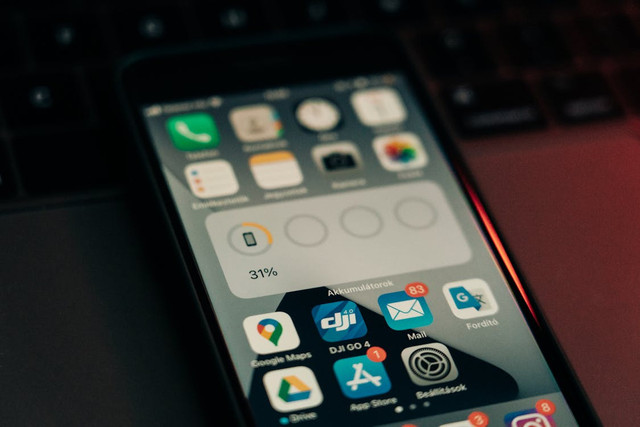
iPhone memiliki berbagai fitur keamanan yang bisa membantu menjaga privasi penggunanya, salah satunya adalah menyembunyikan aplikasi. Fitur ini berguna bagi pengguna yang ingin tampilan layar lebih rapi atau sekadar menyembunyikan aplikasi tertentu agar tidak mudah diakses orang lain.
Meski tidak terlihat di layar utama, aplikasi yang disembunyikan tetap tersimpan di perangkat dan bisa dibuka kembali kapan saja. Berikut cara menyembunyikan aplikasi di iPhone dengan mudah.
Cara Menyembunyikan Aplikasi di iPhone
Mengutip informasi dari laman Support Apple, aplikasi di iPhone bisa disembunyikan dengan mudah dan bisa diakses kembali melalui Face ID, Touch ID, atau kode sandi. Berikut cara menyembunyikannya:
Buka layar utama iPhone.
Cari aplikasi yang ingin disembunyikan.
Tekan dan tahan ikon aplikasi hingga muncul menu pilihan.
Pilih "Perlukan Face ID" (atau Touch ID atau Kode Sandi, tergantung pengaturan iPhone).
Ketuk "Sembunyikan dan Perlukan Face ID", lalu lakukan verifikasi dengan Face ID, Touch ID, atau Kode Sandi.
Setelah dikonfirmasi, aplikasi akan menghilang dari layar utama dan berpindah ke folder Tersembunyi di bagian bawah Perpustakaan App.
Meskipun aplikasi yang disembunyikan tak akan muncul di layar utama, namanya tetap bisa terlihat di beberapa tempat, seperti Durasi Layar, Penggunaan Baterai, dan riwayat pembelian di App Store. Aplikasi tersebut juga tetap bisa diakses kapan saja dengan menggunakan Face ID, Touch ID, atau kode sandi.
Selain itu, aplikasi bawaan iPhone yang terinstal sejak awal tak bisa disembunyikan, melainkan hanya aplikasi yang diunduh dari App Store yang bisa disembunyikan. Aplikasi yang diatur sebagai browser default atau lokapasar app (khusus di Uni Eropa) juga tidak bisa disembunyikan.
Jika ingin mengakses kembali aplikasi yang disembunyikan, pengguna bisa mencarinya di Perpustakaan App atau menggunakan fitur pencarian iPhone.
Cara Mengunci Aplikasi di iPhone
Selain menyembunyikan aplikasi, pengguna iPhone juga bisa mengunci aplikasi agar tidak mudah dibuka oleh orang lain. Dengan fitur ini, setiap kali aplikasi ingin dibuka, pengguna harus memasukkan Face ID, Touch ID, atau kode sandi agar dapat mengaksesnya
Cara menguncinya cukup mudah, berikut langkah-langkahnya:
Buka layar utama iPhone.
Cari aplikasi yang ingin dikunci.
Tekan dan tahan ikon aplikasi hingga muncul menu pilihan cepat.
Pilih "Perlukan Face ID" (atau Touch ID/Kode Sandi).
Ketuk lagi "Perlukan Face ID" (atau Touch ID/Kode Sandi), lalu lakukan verifikasi keamanan.
Setelah dikonfirmasi, aplikasi akan terkunci dan hanya bisa dibuka setelah melewati verifikasi.
Dengan langkah ini, aplikasi tetap ada di layar utama tetapi hanya bisa diakses setelah pemiliknya melakukan autentikasi.
Meskipun ada aplikasi yang bisa dikunci, aplikasi bawaan iPhone seperti Kalkulator, Kamera, Jam, Kontak, Lacak, Peta, Pintasan, dan Pengaturan tak bisa dikunci dengan cara ini. Jika suatu saat ingin membuka aplikasi yang sudah dikunci, pengguna bisa mengikuti langkah berikut:
Buka layar utama iPhone.
Temukan aplikasi yang ingin dibuka.
Ketuk aplikasi, lalu lakukan verifikasi dengan Face ID, Touch ID, atau kode sandi.
Setelah melewati verifikasi, aplikasi bisa digunakan seperti biasa.
(SAI)