
Cara Meredupkan Layar Laptop di Windows 10

How to tekno
·waktu baca 2 menit


Tulisan dari How To Tekno tidak mewakili pandangan dari redaksi kumparan
 Perbesar
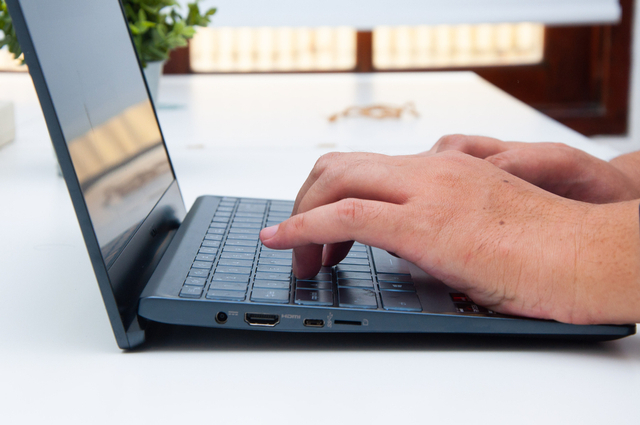
Cara meredupkan layar laptop di Windows 10 cukup mudah. Banyak pengguna yang ingin meredupkan layar laptopnya. Sebab, brightness laptop seringkali terpasang dengan kecerahan yang sangat tinggi.
Tak jarang pula, beberapa orang masih mencari tutorial mengenai cara meredupkan layar laptop di Windows, terutama pada seri 10. Kecerahan layar laptop merupakan fitur yang diatur oleh sistem laptop untuk memberikan kenyamanan kepada penggunanya.
Misalnya, saat kamu menggunakan laptop di tempat yang redup, maka akan terasa sangat tidak nyaman jika brightness yang terpasang sangat tinggi. Sebaliknya, jika kamu meredupkan brightness secara berlebihan, maka tulisan akan sulit dibaca.
Jika kamu masih bingung, berikut adalah tutorial bagaimana cara meredupkan layar laptop:
Cara Meredupkan Layar Laptop Windows 10
1. Melalui Keyboard
Cara meredupkan layar komputer atau laptop yang paling umum adalah menekan tombol brightness yang ada di keyboard.
Setiap keyboard memiliki tombol brightness yang berbeda-beda, tergantung dari jenis dan merek keyboard yang digunakan. Pada umumnya, tombol brightness berada di bagian atas keyboard.
2. Kombinasi Tombol
Selanjutnya, cara menerangkan dan meredupkan layar laptop adalah melalui kombinasi tombol.
Dikutip dari Digital Citizen, kamu bisa mengatur tingkat kecerahan layar laptop dengan menekan tombol Windows + A secara bersamaan.
Setelah menekan tombol tersebut, kamu bisa mengatur tingkat kecerahan yang tersedia di bagian bawah layar.
3. Menu Settings
Kemudian, kamu juga bisa melakukan cara mencerahkan dan meredupkan layar laptop melalui pengaturan.
Berikut ini adalah langkah-langkahnya, dikutip dari halaman bantuan Microsoft:
Klik ‘Start’ atau logo Windows di pojok kiri bawah layar.
Buka ‘Settings’ untuk membuka pengaturan. Halaman pengaturan akan terbuka setelahnya.
Setelah itu, pilih ‘System’. Lalu, pengaturan sistem akan terbuka.
Kemudian, pilih ‘Display’ untuk mengatur tampilan layar.
Cari ‘Brightness & Color’, kemudian atur keredupan layar yang dibutuhkan. Lakukan langkah ini dengan menggeser bar ke arah kiri.
Setelah meredupkan layar laptop Windows 10 di atas, nantinya layar akan berubah menjadi redup.
4. Control Panel
Selain melalui menu Settings, kamu juga bisa meredupkan layar laptop melalui menu Control Panel. Berikut adalah caranya:
Klik Windows atau Start, lalu ketik Control Panel di fitur pencarian.
Pilih menu ‘Hardware and Sound’, kemudian pilih ‘Power Options’.
Selanjutnya, klik opsi ‘Change plan settings’.
Pada menu ini, kamu bisa mengatur tingkat kecerahan layar saat menggunakan baterai atau sedang mengisi daya baterai laptop.
5. Windows Mobility Center
Terakhir, cara meredupkan layar laptop bisa melalui menu ‘Windows Mobility Center’. Caranya cukup mudah, kamu hanya perlu mengetikkan ‘Windows Mobility Center’ di fitur pencarian.
Setelah menu tersebut terbuka, kamu bisa meredupkan layar laptop di bagian ‘Display brightness’.
Tidak ada patokan resmi dalam mengatur tingkat kecerahan layar laptop. Hal tersebut tergantung pada kenyamanan masing-masing pengguna laptop.
Itulah beberapa cara meredupkan layar laptop yang bisa dilakukan dengan mudah. Selamat mencoba!
(MRT)