
Cara Merekam Layar di iPhone dengan Mudah

How to tekno
·waktu baca 3 menit


Tulisan dari How To Tekno tidak mewakili pandangan dari redaksi kumparan
 Perbesar
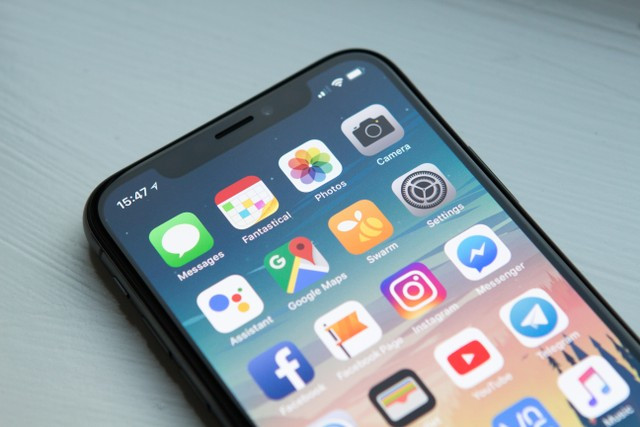
Cara merekam layar di iPhone tidak perlu menggunakan aplikasi pihak ketiga. Namun, ternyata banyak pengguna iPhone yang tidak tahu bagaimana caranya.
Aktivitas merekam layar biasa dilakukan jika seseorang ingin membuat video tutorial. Tidak hanya bisa dilakukan di laptop atau komputer saja, kini merekam layar juga bisa menggunakan ponsel, salah satunya iPhone.
iPhone memberikan fitur untuk merekam layar, sehingga pengguna tidak perlu instal aplikasi pihak ketiga untuk melakukan aktivitas ini. Simak bagaimana cara merekam layar di iPhone 10 serta tipe lainnya dan bagaimana cara mengambil jepretan di layar iPhone di artikel berikut ini!
Cara Merekam Layar di iPhone XR dan Tipe Lainnya
Dikutip dari halaman bantuan Apple, berikut ini tutorial cara agar bisa merekam layar di iPhone yang bisa kamu ikuti:
Buka menu pengaturan yang ada di iPhone kamu dan masuk ke bagian 'Pusat Kontrol', lalu ketuk tombol 'Tambah' yang berlogo + di samping 'Perekaman Layar'.
Buka 'Pusat Kontrol' di iPhone atau perangkat Apple kamu lainnya. Lalu klik dan tahan tombol 'Rekam' yang berwarna abu-abu untuk mulai merekam layar di iPhone.
Kemudian, klik tombol 'Mikrofron' dan proses perekaman layar akan dimulai setelah hitungan detik ketiga.
Untuk berhenti merekam, buka 'Pusat Kontrol', lalu ketuk tombol 'Rekam' dengan ikon rekam merah. Atau ketuk bar status berwarna merah di bagian atas layar, lalu klik 'Berhenti'.
Cara Membuat Merekam Layar di iPhone
Ada beberapa cara yang bisa kamu lakukan untuk mengambil jepretan layar di iPhone. Selain bisa menghasilkan jepretan layar dalam bentuk gambar, di iPhone kamu bisa langsung bisa mengubahnya menjadi PDF. Simak caranya di bawah ini:
1. Mengambil Jepretan Layar Biasa
Ikuti langkah-langkah cara mengambil jepretan layar di HP iPhone berikut ini:
Di iPhone dengan Face ID, kamu hanya perlu menekan lalu lepas tombol samping dan tombol volume naik secara bersamaan. Sementara itu, iPhone dengan tombol utama, kamu harus menekan lalu lepaskan tombol utama dan tombol samping secara bersamaan.
Klik jepretan layar di pojok kiri bawah, lalu ketuk 'Selesai'. Kemudian simpan hasil jepretan dengan klik tombol 'Simpan ke Foto' ata 'Simpan ke File'.
2. Mengambil Jepretan Layar PDF
Cara menyimpan hasil jepretan layar di iPhone menjadi file PDF hampir sama dengan tutorial sebelumnya, yaitu dengan:
Di iPhone dengan Face ID, kamu hanya perlu menekan lalu lepas tombol samping dan tombol volume naik secara bersamaan. Sementara itu, iPhone dengan tombol utama, kamu harus menekan lalu lepaskan tombol utama dan tombol samping secara bersamaan.
Klik jepretan layar di pojok kiri bawah, lalu ketuk 'Halaman Penuh'. Klik 'Selesai', lalu pilih 'Simpan PDF ke File', pilih lokasi, lalu ketuk 'Simpan'.
Itulah tutorial mudah cara merekam layar di iPhone. Kamu bisa mengikuti langkah-langkahnya di atas. Selamat mencoba!
(NSF)