
Cara Merekam Layar Oppo A57 Tanpa Aplikasi Tambahan

How to tekno
·waktu baca 2 menit


Tulisan dari How To Tekno tidak mewakili pandangan dari redaksi kumparan
 Perbesar
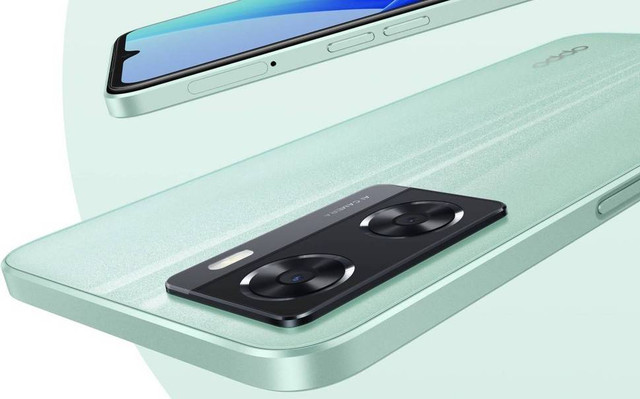
Cara merekam layar OPPO A57 model baru bisa dilakukan tanpa aplikasi tambahan. Merekam layar dibutuhkan pengguna untuk membuat video tutorial, hingga merekam permainan video gim.
How To Tekno sudah merangkum cara merekam layar Oppo A57 yang bisa disimak pada penjelasan berikut ini.
Daftar isi
Daftar isi

Daftar isi
Cara Merekam Layar Oppo A57
Oppo A57 merupakan ponsel Oppo kategori kelas menengah yang telah dibekali berbagai fitur termasuk rekam layar. Dikutip dari oppo.com, ponsel ini sudah menggunakan ColorOS 12.1 yang setara dengan sistem Android 12.
Dengan sistem tersebut, pengguna Oppo A57 bisa merekam layar dengan fitur bawaan tanpa perlu lagi mengunduh aplikasi pihak ketiga. Ponsel pintar ini juga memungkinkan menangkap layar dengan fitur gerakan 3 jari.
Secara default, fitur Screen Record Oppo A57 dapat ditemukan pada bilah pemberitahuan atau menu Notification Bar. Dengan begitu, pengguna langsung bisa menggunakan fitur tersebut sejak ponsel aktif.
Cara Merekam Layar Oppo A57
Berikut cara merekam layar Oppo A57 yang bisa dicoba:
1. Buka Layar yang Ingin Direkam
Nyalakan ponsel Oppo A57 dan buka layar yang ingin direkam.
2. Klik Opsi Screen Recording
Buka menu Notification Bar dengan menggeser layar dari atas ke bawah. Kemudian klik opsi Screen Recording dengan ikon kamera.
3. Mulai Rekam Layar
Rekam layar dengan mengetuk tombol rekam dengan ikon lingkaran merah. Apabila ingin merekam dengan suara dan audio, klik tombol ikon mikrofon dan speaker. Rekam sesuai kebutuhan.
4. Selesai
Setelah selesai ketuk tombol paus di samping waktu rekam yang berjalan. Selanjutnya klik tanda centang untuk menyimpan video. Hasil dari rekaman video bisa dilihat pada menu Photos atau My Files.
Pada menu galeri Oppo, pengguna dapat mengedit hasil video rekaman dengan berbagai tool sederhana. Mulai dari memotong video, menambahkan tema, menambahkan filter, menambahkan musik film (soundtrack) atau musik, efek, teks, hingga mengatur kecepatan video.
Selain merekam layar, Oppo A57 juga menawarkan fitur screenshot bawaan yang bisa dipakai pengguna. Berikut cara screenshot Oppo A57 yang bisa diikuti.
Cara Screenshot Oppo A57
Pengguna Oppo A57 bisa melakukan tangkapan layar dengan tombol dan fitur gerakan. Berikut cara screenshot Oppo A57 yang bisa dicoba.
a. Menggunakan tombol
Tombol yang dipakai untuk melakukan tangkapan layar pada perangkat Oppo A57 adalah tombol Power dan Volume. Berikut langkah-langkahnya:
Buka layar yang ingin di-screenshot pada ponsel Oppo A57.
Tekan dan tahan tombol Power dan Volume Turun secara bersamaan dan selama beberapa detik.
Sistem akan menangkap layar secara otomatis. Hasil dari tangkapan layar tersebut bisa dilihat pada menu galeri.
b. Menggunakan Fitur Gerakan
Oppo A57 memiliki fitur bawaan gestur yang aktif secara otomatis. Pengguna bisa menangkap layar yang diinginkan dengan mengusap layar dengan tiga jari. Berikut langkah-langkahnya:
Buka layar yang ingin di-screenshot.
Usap layar dari atas ke bawah dengan tiga jari.
Layar akan berkedip atau ditandai dengan muncul suara shutter.
Tangkapan layar sudah diambil secara otomatis dan bisa dilihat pada galeri ponsel.
(IPT)