
Cara Merekam Zoom Meeting di Laptop Sebagai Peserta

How to tekno
·waktu baca 3 menit


Tulisan dari How To Tekno tidak mewakili pandangan dari redaksi kumparan
 Perbesar
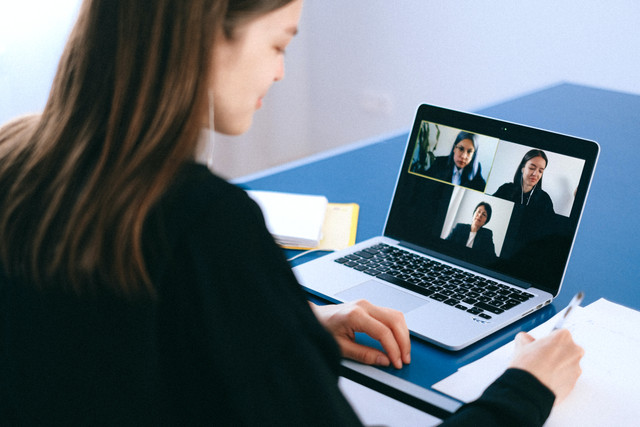
Cara merekam Zoom Meeting di laptop sebagai peserta sangat mudah dilakukan. Dengan menggunakan Zoom, diharapkan pengguna bisa membuka video tersebut di lain waktu dengan cara merekam selama meeting berjalan.
Menindaklanjuti peraturan pemerintah untuk belajar dan bekerja dari rumah demi mengurangi penyebaran COVID-19 di Indonesia, penggunaan aplikasi Zoom meeting pun meningkat pesat.
Banyak kegiatan penting kini memanfaatkan aplikasi ini agar dapat terhubung dengan anggota lainnya, seperti perkuliahan atau meeting dengan teman kantor.
Supaya lebih lancar, berikut adalah cara merekam Zoom Meeting di laptop sebagai peserta tanpa izin.
Cara Merekam Zoom Meeting di Laptop Sebagai Peserta
Zoom menyediakan fitur yang dapat merekam meeting, sehingga pengguna tidak lagi perlu menggunakan aplikasi pihak ketiga. Berikut ini adalah cara merekam Zoom Meeting di HP atau pun laptop:
Cara Merekam Zoom Meeting di Laptop Sebagai Peserta
Cara merekam Zoom Meeting di laptop sebagai peserta adalah klik tombol Record. Kemudian, kamu tinggal merekamnya saja. Jika ingin berhenti, maka tinggal klik Pause atau Stop Recording.
1. Klik Tombol Record untuk Merekam Meeting
Saat kamu bergabung di sebuah meeting lewat laptop, maka kamu akan menemukan tombol 'Record'. Klik tombol tersebut, maka Zoom meeting yang berlangsung akan mulai direkam.
2. Klik Tombol Pause/Stop Jika Ingin Berhenti Merekam
Jika kamu ingin berhenti atau menjeda merekam, klik tombol 'Pause/Stop Recording' di bagian bawah. Ketika Zoom meeting ditutup, secara otomatis hasil rekaman Zoom meeting akan di-convert dan tersimpan di laptop kamu. Kamu bisa membuka hasil rekaman Zoom meeting dengan membuka file tersebut di C:\Users(Username-PC)\Documents\Zoom\.
Cara Mengizinkan Partisipan Merekam Zoom Meeting
Lalu, merekam Zoom meeting di atas bisa dilakukan jika host mengizinkan partisipan melakukan recording pada meeting yang sedang berlangsung.
Berikut ini adalah cara mengizinkan partisipan Zoom meeting jika kamu adalah host di meeting yang berlangsung:
Saat meeting, klik tab 'Participants' di sebelah bawah'.
Cari peserta yang ingin kamu izinkan untuk merekam Zoom meeting. Klik 'More' di sebelah namanya.
Lalu, pilih 'Allow Record'.
Namun, bagi host bisa merekam Zoom meeting kapan pun dan dapat membagikan hasil rekaman Zoom ke anggota meeting lewat e-mail atau lainnya.
Cara Merekam Zoom Meeting di Laptop dengan Aplikasi Pihak Ketiga
Selain tutorial di atas yang sudah di jelaskan, kamu juga bisa memanfaatkan aplikasi screen recording untuk merekam Zoom meeting. Berikut adalah beberapa rekomendasi aplikasi screen recording yang bisa kamu gunakan:
1.OBS Studio
Dikutip dari laman Tech Radar, OBS Studio merupakan aplikasi screen recording terbaik. Aplikasi ini bisa digunakan di semua sistem operasi laptop, yaitu Windows, Linux, dan MacOS.
Kamu akan memperoleh hasil rekam layar berkualitas HD. Selain itu, banyak fitur yang diberikan OBS Studio yang dapat mendukung screen recording yang sedang kamu lakukan.
2. Screencast-O-Matic
Screencast-O-Matic bisa digunakan untuk merekam layar laptop tanpa harus membayar. Namun, kamu hanya dapat merekam selama 15 menit saja dan terdapat watermark di video hasil rekaman tersebut.
3. Apowersoft
Apowersoft adalah aplikasi screen recording berbasis website. Kamu bisa menggunakan Apowersoft untuk merekam Zoom meeting dengan membuka website mereka.
Lalu, Apowersoft menyediakan fitur rekam layar sebagian atau secara penuh dengan hasil video yang bisa disimpan dalam berbagai format, seperti AVI, MP4, WMV, MOV, dan lainnya.
Sekarang, kamu sudah merekam Zoom meeting di laptop dengan mudah bisa menggunakan aplikasi pihak ketiga sebagai alternatifnya.
(DEEM)