
Cara Pasang Shader di Minecraft 1.21 dengan Mudah

How to tekno
·waktu baca 3 menit


Tulisan dari How To Tekno tidak mewakili pandangan dari redaksi kumparan
 Perbesar
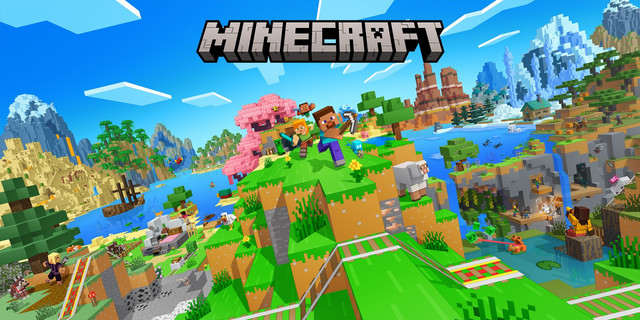
Shader adalah salah satu cara untuk membuat tampilan Minecraft menjadi lebih menarik. Jika menggunakan shader, grafis Minecraft bisa terlihat lebih realistis, lengkap dengan efek cahaya, bayangan, dan warna yang lebih hidup.
Namun, fitur shader tidak tersedia langsung pada game Minecraft. Pemain perlu menginstal beberapa tools tambahan agar dapat menggunakannya. Agar tak salah langkah, simak cara pasang shader di Minecraft 1.21 yang dijabarkan di bawah ini.
Cara Pasang Shader di Minecraft 1.21
Mengutip informasi dari laman Minecraft Shader, berikut langkah-langkah mudah memasang shader di game Minecraft versi 1.21.
1. Perbarui Minecraft ke Versi 1.21
Langkah pertama, pastikan Minecraft sudah dalam versi 1.21. Untuk memutakhirkan (update) versi Minecraft, berikut langkah-langkahnya:
Buka Minecraft Launcher di perangkat.
Lihat di bagian kiri bawah, pilih menu dropdown yang bertuliskan Latest Release.
Pastikan versi yang dipilih adalah 1.21, lalu klik tombol "Play."
Tunggu hingga proses mengunduh selesai, dan Minecraft akan otomatis dimutakhirkan ke versi terbaru. Setelah selesai, tutup gim.
2. Unduh dan Instal OptiFine
OptiFine adalah alat tambahan yang diperlukan agar shader dapat dijalankan di Minecraft. Untuk menginstalnya, ikuti langkah berikut:
Kunjungi situs resmi OptiFine untuk mengunduh file installer.
Pastikan Java terpasang di komputer, karena OptiFine membutuhkan Java untuk berjalan.
Setelah fail berhasil diunduh, buka dan klik Install.
Jika pemasangan berhasil, akan muncul pesan pop-up yang menyatakan bahwa OptiFine terpasang.
Baca Juga: Cara Download Minecraft 1.18 dan Update Terbarunya
3. Jalankan Minecraft dengan Profil OptiFine
Setelah OptiFine terpasang, Minecraft perlu dijalankan dengan profil OptiFine. Caranya sebagai berikut:
Buka Minecraft Launcher.
Di menu dropdown, pilih profil baru yang dibuat oleh "OptiFine."
Klik tombol Play. Jika berhasil, di layar utama Minecraft akan terlihat tulisan "Minecraft 1.21 (modified)."
4. Unduh Shader Pack
Setelah OptiFine siap, langkah berikutnya adalah mengunduh shader. Untuk mendapatkan shader, pemain bisa mencari sesuai keinginan di situs-situs populer seperti CurseForge atau MinecraftShader. File shader biasanya berformat .zip. Simpan fail tersebut di folder unduhan komputer.
5. Pasang Shader di Minecraft
Setelah shader berhasil diunduh, langkah berikutnya adalah memasangnya ke dalam gim. Ikuti langkah berikut:
Jalankan Minecraft (pastikan OptiFine aktif).
Masuk ke menu Options -> Video Settings -> Shaders.
Klik tombol "Shaders Folder" di pojok kiri bawah.
Pindahkan file shader yang sudah diunduh ke folder tersebut.
Kembali ke menu "Shaders," pilih shader yang ingin digunakan, lalu klik Done.
Jika semua langkah sudah dilakukan, Minecraft akan menggunakan shader yang telah dipasang. Tampilan gim Minecraft pun menjadi lebih realistis, dengan efek visual yang memukau. Pastikan perangkat memiliki spesifikasi yang cukup agar shader berjalan dengan lancar.
(SAI)