
Cara Setting CCTV V380 Pro Jarak Jauh di iOS dan Android

How to tekno
·waktu baca 2 menit


Tulisan dari How To Tekno tidak mewakili pandangan dari redaksi kumparan
 Perbesar
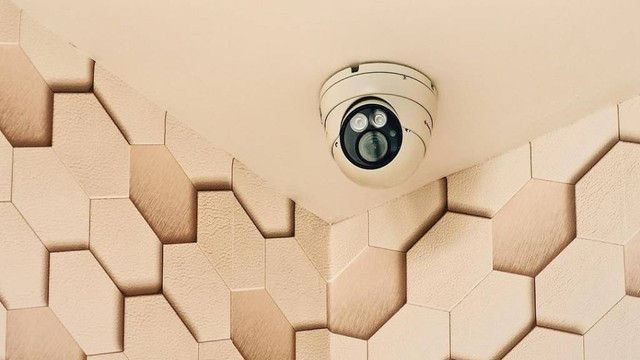
Cara setting CCTV V380 Pro jarak jauh penting diketahui agar pengguna bisa memantau rekaman kamera dan mengontrolnya lewat gawai yang digunakan. Selain itu, pengguna juga akan mendapatkan notifikasi di gawai apabila ada pergerakan yang mencurigakan.
Pengguna pun dapat memantau rekaman dari CCTV V380 Pro lewat Android dan iOS. Agar lebih jelas, artikel ini akan membagikan cara setting CCTV V380 Pro untuk dua perangkat tersebut.
Daftar isi
Daftar isi

Daftar isi
Ulasan Singkat tentang CCTV V380 Pro
Merangkum dari informasi aplikasi di Apple App Store, V380 Pro adalah produk layanan video yang ditunjukkan untuk mengecek situasi ruangan. Lewat V380 Pro, pengguna bisa melihat secara langsung keadaan ruangan atau memutar ulang hasil rekaman dari CCTV.
Pengguna CCTV V380 Pro bisa memantau secara jarak jauh dari gawai yang sudah dihubungkan. Selain itu, gawai juga akan mendapatkan notifikasi apabila terdapat pergerakan tak normal dari tempat yang diawasi CCTV karena adanya fitur pelacakan lintasan gerak.
Cara Setting CCTV V380 Pro Jarak Jauh
Aplikasi untuk memantau rekaman dari kamera V380 Pro bisa diunduh di Google Play Store dan Apple App Store. Ketik V380 Pro pada kolom yang tersedia di toko aplikasi lalu tekan 'Instal' pada aplikasi terkait.
Setelah itu, beralih ke kamera lalu nyalakan perangkat tersebut dan ubah ke mode hotspot. Selanjutnya, cek gawai yang digunakan, ketika terdapat sinyal hotspot kamera di daftar WiFi ponsel artinya cctv sudah bisa dikonfigurasi.
Cara Setting CCTV V380 Pro Jarak Jauh
Berikut cara setting CCTV V380 Pro jarak jauh agar tersambung di perangkat Android atau iOS yang dikutip dari v380.org:
1. Buka Aplikasi V380 Pro
Buka aplikasi V380 Pro PADA perangkat yang digunakan.
2. Tambahkan Kamera
Ketuk tanda + di pojok kanan atas untuk menambahkan daftar perangkat, lalu klik 'Add Camera' dan pilih 'WiFi Smart Camera'.
3. Hubungkan Kamera CCTV dengan HP
Klik 'AP hotspot connection' dan ikuti petunjuk sistem untuk melanjutkan pengoperasian. Aplikasi tersebut akan otomatis menghubungkan CCTV dengan HP yang digunakan.
4. Konfirmasi Permintaan
Masukkan kata sandi WiFi dan konfirmasi permintaan dengan mengetuk 'Confirm'.
5. Kamera dan HP Terhubung
Ketuk 'Connect AP spot' atau masuk ke pengaturan ponsel lalu pilih 'WiFi'. Cek apakah perangkat CCTV dan HP terhubung dengan baik atau belum.
6. Selesai
Akan muncul suara 'WiFi connecting – WiFi connected' yang menunjukkan bahwa CCTV dan HP berhasil dihubungkan. Selain itu, juga akan muncul jendela notifikasi bertulis 'Completed'.
(NSF)