
Cara Setting Hotspot iPhone dengan Mode WiFi dan Bluetooth

How to tekno
·waktu baca 3 menit


Tulisan dari How To Tekno tidak mewakili pandangan dari redaksi kumparan
 Perbesar
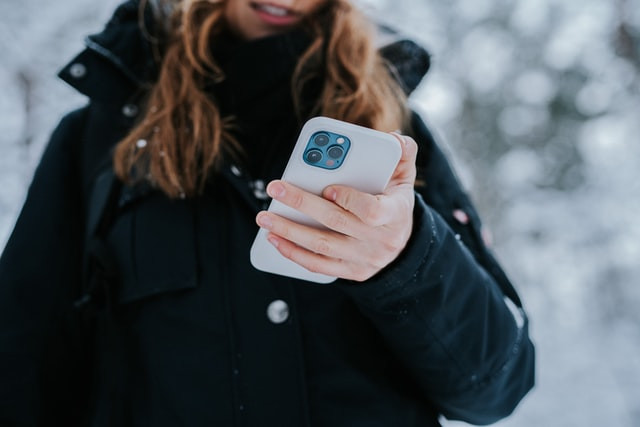
Cara setting hotspot iPhone bisa dilakukan dengan cukup sederhana. Selain bisa menyambungkannya dengan WiFi, hotspot iPhone bisa kamu sambungkan dengan bantuan Bluetooth atau kabel data.
Hotspot merupakan salah satu fitur di perangkat smartphone yang memungkinkan pengguna berbagi koneksi internet untuk perangkat lainnya.
Kamu bisa mengaktifkan hotspot pribadi di iPhone dan menyambungkan lewat WiFi, Bluetooth, atau kabel data USB. Setelah menyambungkan dengan perangkat lain, nantinya akan muncul berapa jumlah perangkat di bagian bar status.
Lalu, bagaimana cara setting Hotspot iPhone Telkomsel dan lainnya? Simak tutorial menyalakan Hotspot hingga menyambungkan lewat tiga cara tersebut di artikel ini.
Cara Setting Hotspot iPhone Indosat dan Lainnya
Mengutip dari halaman bantuan iPhone, berikut ini adalah tutorial cara setting hotspot iPhone 12 dan tipe lain yang bisa kamu ikuti:
Cara Setting Hotspot iPhone dengan Metode WiFi dan Bluetooth
Cara setting hotspot iPhone cukup dengan membuka bagian Hotspot Pribadi di pengaturan dan aktifkan dengan cara menggeser slider. Selanjutnya, sambungkan dengan WiFi, Bluetooth, atau USB.
1. Masuk ke Pengaturan HP di iPhone
Masuk ke menu pengaturan di HP iPhone kamu dan arahkan ke bagian 'Seluler'.
2. Klik Hotspot Pribadi dan Izinkan Akses
Selanjutnya klik 'Hotspot Pribadi'. Geser slider di samping tulisan 'Izinkan Akses' untuk menyalakan hotspot. Sekarang, perangkat lain bisa menggunakan koneksi internet yang terpancar dari HP-mu.
Cara Menyambungkan Hotspot iPhone
Setelah berhasil mengaktifkan hotspot di iPhone kamu, maka langkah selanjutnya adalah menyambungkan hotspot tersebut ke perangkat lain. Kamu bisa menyambungkan hotspot iPhone lewat WiFi, Bluetooth, atau USB.
1. Menyambungkan Hotspot dengan WiFi
Menyambungkan hotspot dengan WiFi adalah cara yang umum dilakukan pengguna smartphone. Langkah-langkah yang harus kamu ikuti adalah:
Pastikan hotspot kamu sudah aktif dengan cara membuka langkah-langkah yang dibagikan sebelumnya. Verifikasi kata sandi WiFi dan nama ponsel untuk identitas yang nantinya dipakai ketika mencari WiFi.
Buka perangkat yang ingin kamu sambungkan dan nyalakan WiFi. Cari jaringan WiFi yang sesuai dengan nama di perangkat iPhone kamu dengan hotspot yang telah dinyalakan tadi, kemudian masukkan kata sandi lalu tekan 'OK'.
2. Menyambungkan Hotspot dengan Bluetooth
Kamu juga bisa menyambungkan hotspot iPhone dengan Bluetooth apabila menggunakan WiFi cukup sulit ditemukan.
Pastikan terlebih dahulu jika Bluetooth di iPhone kamu bisa ditemukan dengan cara masuk ke menu pengaturan dan buka bagian 'Bluetooth'.
Setelah itu, nyalakan Bluetooth di perangkat lain dan sambungkan dengan Bluetooth di iPhone kamu.
Perlu diketahui, jika menyambungkan hotspot pribadi dengan Bluetooth hanya bisa dilakukan pada Mac, PC, dan perangkat pihak ketiga yang serupa. Apabila kamu ingin menyambungkan dengan perangkat iOS, maka hanya bisa menggunakan WiFi.
3. Menyambungkan Hotspot dengan Kabel Data
Terakhir adalah cara menyambungkan hotspot iPhone dengan kabel data. Kamu bisa lakukan ini jika ingin koneksi internet di Mac dan PC lebih stabil.
Nyalakan terlebih dahulu hotspot di iPhone kamu dengan langkah-langkah yang sudah dibagikan di atas.
Setelah itu, pastikan dulu apakah Mac atau PC memiliki iTunes versi terbaru.
Sekarang sambungkan iPhone dengan Mac atau PC menggunakan kabel data dan konfirmasi perangkat dengan cara klik 'Percayai' apabila muncul notifikasi 'Percayai Komputer ini'.
Buka 'Preferensi Sistem' di iTune yang ada di Mac atau PC, lalu masuk 'Jaringan', dan pilih USB iPhone.
Itulah tutorial cara setting hotspot iPhone. Selanjutnya adalah kamu harus menyambungkannya, bisa lewat WiFi, Bluetooth, atau kabel data.
(NSF)