
Cara Setting Kamera Laptop Windows dan Tutorial Pakainya

How to tekno
·waktu baca 3 menit


Tulisan dari How To Tekno tidak mewakili pandangan dari redaksi kumparan
 Perbesar
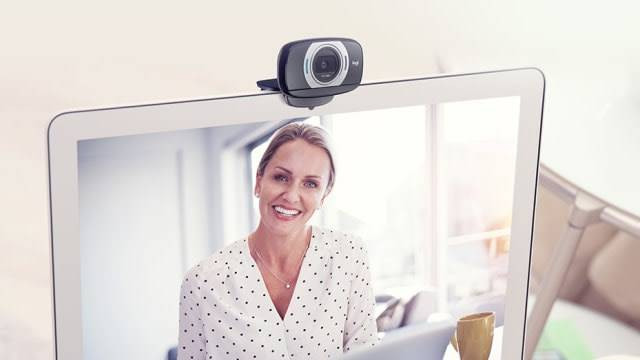
Cara setting kamera laptop bisa dilakukan untuk menunjang kegiatan belajar dan bekerja. Pasalnya, sejak adanya pandemi Covid-19 setiap kegiatan seperti konferensi video, misalnya, bisa dilakukan dari jarak jauh.
Lbeih lanjut melalui artikel ini, How To Tekno akan membagikan cara setting kamera laptop Windows selengkapnya. Jadi simak artikel ini hingga selesai, ya!
Cara Setting Kamera Laptop Windows
Menurut laman PC Mag, kamera laptop adalah perangkat kamera internal yang dipasang pada laptop agar penggunanya bisa melakukan panggilan video, selfie, streaming video online, dan lain-lain.
Sebagian besar kamera laptop memiliki resolusi sederhana mulai dari 720 piksel atau 1080 piksel. Alat ini biasanya dikendalikan melalui perangkat lunak atau aplikasi yang terpasang pada laptop.
Kamera laptop bawaan biasanya terintegrasi dalam laptop secara langsung sehingga tidak ada pengaturan atau konfigurasi tambahan. Biaya kamera ini termasuk dalam harga asli laptop.
Agar bisa menggunakan alat ini sesuai fungsinya, berikut tutorial atau cara setting kamera laptop yang dirangkum dari laman Support Microsoft:
Instal driver kamera pada Device Manager.
Lakukan ‘Update Driver Software’ agar kamera laptop bisa digunakan.
Aktifkan kamera laptop dengan masuk ke menu Start kemudian ketikkan Pengaturan pada bilah pencarian.
Klik opsi Pengaturan tersebut dan pilih opsi ‘Camera Privacy Settings’.
Hidupkan kamera laptop dengan mencentang tulisan ‘Allow Apps to Access your Camera’.
Atur aplikasi apa saja yang diizinkan untuk mengakses kamera pada opsi ‘“Choose which Microsoft Store apps can access your camera”.
Kamera laptop siap digunakan.
Cara Menggunakan Kamera Laptop
Masih dari sumber yang sama, ada beberapa metode untuk menggunakan kamera laptop. Berikut tata caranya.
1. Mengambil foto dan Video
Untuk mengambil foto dan video pada kamera laptop Windows, kamu bisa menggunakan langkah-langkah ini.
Buka aplikasi kamera pada menu Start.
Pilih foto atau Video untuk mengambil gambar dan video. Hasilnya akan secara otimatis tersimpan pada perangkat.
Untuk melihat foto atau video baru, klik opsi Koleksi.
2. Memperbesar Atau Memperkecil Foto
Pada kamera laptop Windows 10, kamu bisa memanfaatkan fitur Crop dan resolusi gambar. Berikut tahapannya;
Pilih opsi Start dan klik opsi Photos.
Pilih foto yang ingin diperbesar maupun diperkecil.
Pilih fitur Crop.
Atur area yang ingin dipotong.
Pilih ‘Save a Copy’ dan klik ‘Save’.
3. Menyimpan Foto dan Video Secara Otomatis ke Cloud OneDrive
Selain disimpan pada memori lokal, foto dan video yang diambil dari kamera laptop bisa langsung disimpan ke cloud OneDrive. Media yang disimpan bisa ditemukan di berbagai perangkat yang terhubung dengan OneDrive tersebut. Berikut tata caranya:
Buka menu File Explorer pada perangkat.
Pilih menu This PC dan klik kanan folder Pictures.
Pilih Properties.
Tab Location lalu pilih Move.
Pilih OneDrive dan klik Folder kemudian klik Move.
Selesai.
Demikian cara setting kamera laptop Windows yang bisa dilakukan dengan mudah. Kini kamu bisa menggunakan kamera laptop untuk video call, foto, hingga streaming online. Semoga bermanfaat.
(IPT)
Frequently Asked Question Section
Apa itu kamera laptop?

Apa itu kamera laptop?
Kamera laptop adalah perangkat internal yang dipasang pada laptop tanpa pengaturan atau konfigurasi tambahan.
Berapa resolusi kamera laptop?
Berapa resolusi kamera laptop?
Sebagian besar kamera laptop memiliki resolusi sederhana mulai dari 720 piksel atau 1080 piksel.
Kamera laptop bisa dipakai untuk apa saja?
Kamera laptop bisa dipakai untuk apa saja?
Kamera laptop bisa digunakan untuk panggilan video, selfie, streaming video online, dan lain-lain.