
Cara Setting Router TP Link di Laptop dan HP dengan Mudah

How to tekno
·waktu baca 2 menit


Tulisan dari How To Tekno tidak mewakili pandangan dari redaksi kumparan
 Perbesar
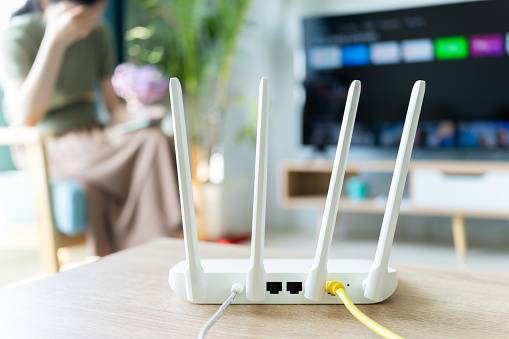
Cara setting router TP Link sebenarnya dapat dengan mudah dilakukan. Hanya dengan beberapa langkah, kamu bisa menikmati sambungan Internet nirkabel melalui ruter yang satu ini.
TP-Link sendiri merupakan salah satu merek ruter yang umum digunakan untuk berbagai keperluan Internet. Mulai dari kebutuhan pribadi hingga bisnis.
Dikutip dari laman resminya, TP Link telah mendistribusikan produknya ke lebih dari 170 negara. Merek ruter dan aksesori yang didirikan pada 1996 itu juga mengeklaim memiliki kualitas tinggi dengan variasi yang beragam.
Cara Setting Router TP Link
Ada beberapa metode pengaturan ruter TP Link yang bisa disesuaikan dengan kebutuhan penggunaan. Kamu bisa mengatur ruter melalui berbagai perangkat seperti laptop, komputer, hingga ponsel.
Cara Setting Router TP Link di Laptop
Secara umum, menyeting ruter TP Link di laptop dapat dilakukan dengan menghubungkan perangkat dan melakukan konfigurasi di situs TP Link.
Cara Setting Router TP Link di Laptop dengan Mudah
Adapun cara mengatur ruter TP Link melalui laptop adalah sebagai berikut:
1. Nyalakan ruter TP Link
Nyalakan terlebih dahulu ruter TP Link. Saat proses menginstal berlangsung, pastikan koneksi Internet belum diaktifkan. Hal itu agar pengaturan ruter dapat dilakukan dengan cepat dan lancar.
2. Kunjungi laman resmi TP Link
Setelah ruter berhasil dipasang di perangkat, kunjungi laman TP Link melalui tautan http://192.168.1.1 di peramban laptop atau komputer.
3. Lakukan login
Selanjutnya, lakukan login dengan memasukkan username dan password yang ada di belakang ruter.
4. Lakukan konfigurasi
Bila proses login berhasil, segera lakukan konfigurasi data sesuai provider Internet yang digunakan. Saat proses ini, pastikan seluruh lampu indikator ruter menyala.
5. Ubah nama Wi-Fi
Ubah nama Wi-Fi dengan mengeklik ‘Wireless 2/4GHZ’ dan pilih ‘Wireless Settings’. Lalu, lakukan pengubahan versi dengan mengeklik ‘Version’ dan pilih ‘WPA2-PSK’.
6. Atur password Wi-Fi
Selanjutnya, lakukan pengaturan kata sandi Wi-Fi dengan membuat password baru di kolom ‘Wireless Password’ dan simpan dengan mengeklik ‘Save’.
7. Sambungkan ke perangkat
Setelah setting ruter TP Link selesai, sambungkan Internet dengan perangkat guna memastikan ruter bekerja dengan normal.
Cara Setting Router TP Link di HP
Cara setting router TP Link juga bisa kamu lakukan di HP bila tak sempat membuka laptop ataupun komputer. Dihimpun dari beberapa sumber, berikut langkah-langkah yang bisa kamu praktikkan.
Unduh dan aplikasi TP Link Tether terlebih dahulu.
Sembari menunggu aplikasi terpasang, sambungkan ponsel ke jaringan ruter.
Kemudian, buka aplikasi TP Link Tether dan klik gambar ruter tepatnya di bagian bawah menu ‘Local Devices’.
Setelah itu, masukkan kata sandi baru yang akan dipakai.
Lalu, ketuk ‘Quick Setup’ dan pilih ‘Internet Connection Type’ untuk megatur jenis koneksi yang digunakan.
Selanjutnya, ubah nama dan password Wi-Fi bila perlu diubah. Isi nama dan kata sandi di kolom yang tersedia lalu klik ‘Next’ untuk ke langkah berikutnya.
Cek informasi yang sudah dimasukkan dan klik ‘Save’ untuk menyimpannya.
Tunggu proses konfigurasi selesai dilakukan, kemudian klik ‘Finish’.
Itulah cara setting router TP Link di laptop atau komputer hingga ponsel yang bisa kamu praktikkan. Dengan melakukan langkah-langkah di atas secara runtut, kamu bisa menikmati jaringan Internet dengan nyaman dan lancar. Semoga informasi di atas bermanfaat dan selamat mencoba!
(ANM)