
Cara Slowmo di CapCut untuk Pengguna Pemula

How to tekno
·waktu baca 2 menit


Tulisan dari How To Tekno tidak mewakili pandangan dari redaksi kumparan
 Perbesar
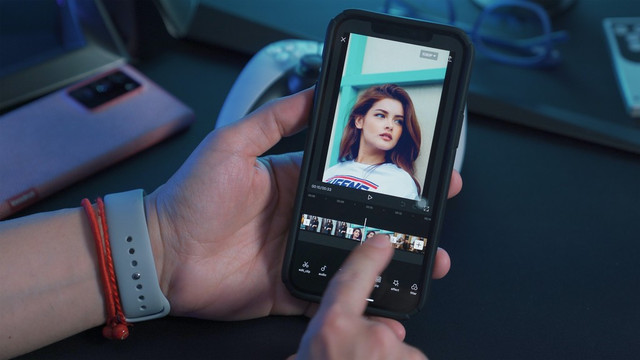
Bagi yang ingin tahu tutorial cara slowmo di CapCut, simak artikel How To Tekno kali ini hingga selesai.
Slowmo atau slow motion merupakan bentuk video dengan gerakan lambat. Ini adalah salah satu teknik pengeditan yang sering digunakan banyak orang. Mungkin kamu tidak asing lagi dengan video yang seolah-olah objek di dalamnya berjalan lambat.
Video slowmo banyak dipakai karena bisa membangun suasana tegang bagi siapa saja yang menontonnya. Aplikasi edit video yang paling sering dipakai untuk mendapatkan hasil slowmo adalah CapCut yang bisa kamu unduh di Google Play Store atau App Store.
CapCut bisa mempermudah kamu untuk mendapatkan semua bentuk video sesuai keinginan, termasuk slowmo. How To Tekno akan membagikan tutorial cara edit slowmo di Capcut di bawah ini.
Cara Slowmo di CapCut Tidak Patah Patah
Mengutip laman Filmora Wondershare, berikut ini adalah tutorial cara bikin slowmo di CapCut dengan dua hasil yang berbeda, yaitu smooth slowmo dan flashy slowmo.
1. Cara Membuat Smooth Slowmo di CapCut
Bagi kamu yang ingin mendapatkan hasil video dengan gaya slowmo yang mulus di CapCut, ikuti langkah-langkahnya:
Buka aplikasi CapCut di ponsel kamu dan klik 'New Project' kemudian masukkan video yang ingin kamu edit menjadi slowmo.
Agar suara asli video tidak mengganggu, sebaiknya mute suaranya dengan cara klik 'Mute audio clip'. Jika sudah saatnya kamu memotong video untuk membuat hasil yang terlihat slowmo dengan klik 'Split' pada awal dan akhir sesi slowmo.
Selanjutnya, klik pada part yang sudah kamu potong sebelumnya, di mana bagian tersebutlah yang akan dibuat slowmo. Setelah itu, klik 'Speed' dan pilih tipe speed yang 'Normal'. Atur kecepatan video sesuai dengan harapanmu.
Jika sudah selesai, klik ikon centang untuk menyimpan progres yang sudah kamu lakukan. Kamu bisa menambahkan backsong atau tulisan. Terakhir, simpan hasil edit video slowmo di CapCut agar video tersebut berada di galeri HPmu.
2. Cara Membuat Flashy Slowmo di CapCut
CapCut dilengkapi dengan banyak fitur untuk mempermudah pengguna mereka mendapatkan hasil video sesuai dengan harapan. Kamu bisa membuat video flashy slowmo dengan mudah di CapCut.
Artinya, video slowmo yang mencolok karena dibubuhi dengan transisi flash. Berikut adalah petunjuknya:
Cara Slowmo di Capcut untuk Pengguna Pemula
Cara slowmo di Capcut dapat dilakukan dengan membuat smooth slowmo. Lalu, kamu juga bisa membuat flashy slowmo di Capcut untuk hasil yang lebi mencolok. Berikut adalah caranya.
1. Buat Proyek Baru di CapCut dan Masukkan Dua Klip Video

Langkah pertama adalah membuat proyek baru di CapCut dan memasukkan setidaknya dua klip video di lembar kerja tersebut untuk memperoleh video flashy slowmo. Setelah itu, masuk ke bagian transisi di CapCut, yaitu tombol di antara dua video. Pilih bentuk transisi 'Flash Putih' untuk mendapatkan flashy slowmo.
2. Perpanjang Durasi Sesuai Keinginan

Perpanjang durasi sesuai dengan yang kamu inginkan dan kamu akan mendapatkan video flashy slowmo yang menarik. Jangan lupa simpan hasil edit video di CapCut agar masuk ke galeri HP-mu.
Itulah tutorial cara slowmo di CapCut yang bisa kamu ikuti. Kamu bisa membagikan hasil edit video di CapCut ke media sosialmu. Dengan aplikasi CapCut, cara edit video bisa dilakukan dengan mudah hanya dari ponsel.
(NSF)