
Cara Update Firmware Kamera Sony, Ikuti Langkah-langkah Ini

How to tekno
·waktu baca 3 menit


Tulisan dari How To Tekno tidak mewakili pandangan dari redaksi kumparan
 Perbesar
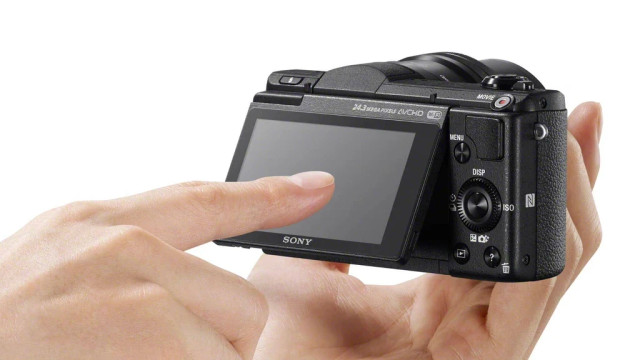
Firmware adalah perangkat lunak yang tertanam secara permanen di dalam perangkat elektronik, termasuk kamera Sony. Melakukan update firmware pada kamera Sony penting dilakukan agar perangkat mendapatkan pembaruan fitur, peningkatan performa, serta dukungan teknologi terbaru.
Selain itu, pembaruan firmware juga berfungsi untuk memperbaiki bug atau masalah sistem yang mungkin muncul pada kamera. Dengan demikian, pengguna bisa mendapatkan pengalaman fotografi yang lebih optimal dan stabil.
Lantas, bagaimana cara update firmware kamera Sony? Simak artikel ini dan ikuti langkah-langlahnya!
Cara Update Firmware Kamera Sony
Sebelum melakukan pembaruan firmware, pastikan baterai kamera Sony terisi penuh. Hal ini penting untuk mencegah kamera mati di tengah proses pembaruan. Sebab, jika kamera mati di tengah pembaruan dapat menyebabkan perangkat tidak dapat berfungsi dengan baik.
Dikutip dari situs resmi alphauniverse.com, berikut cara update firmware kamera Sony yang bisa diikuti pengguna:
1. Dengan Menghubungkan Kamera pada Komputer
Pengguna bisa update firmware dengan menghubungkan kamera Sony langsung pada komputer. Berikut petunjuknya:
Kunjungi situs resmi esupport.sony.com dan cari file firmware yang sesuai dengan tipe kamera yang digunakan.
Unduh firmware yang cocok dengan tipe kamera dan sistem operasi komputer, lalu klik 'Download.'
Setelah selesai diunduh, buka file tersebut dan jalankan 'System Software Updater.'
Matikan kamera dan lepaskan kartu memori. Jangan hubungkan kamera ke komputer terlebih dahulu.
Nyalakan kamera, kemudian masuk ke menu 'Setup'.
Pastikan pengaturan koneksi USB diatur ke 'Mass Storage.'
Hubungkan kamera ke komputer menggunakan kabel USB bawaan.
Di layar komputer akan muncul jendela Camera System Software Updater, ikuti petunjuk yang tertera.
Tunggu hingga proses pembaruan selesai. Umumnya, proses ini memakan waktu sekitar 10 menit.
Setelah proses pembaruan selesai, klik 'Finish'.
Tunggu hingga muncul tulisan 'Camera Update Complete,' lalu lepaskan kabel USB dari kamera.
2. Dengan Kartu SD
Selain menggunakan komputer, pengguna juga bisa melakukan update firmware kamera Sony menggunakan kartu SD. Sebelum memulai, pastikan kartu SD dalam keadaan kosong. Disarankan untuk memformat kartu SD langsung dari kamera agar kompatibel dengan sistem.
Berikut langkah-langkah update firmware kamera Sony dengan kartu SD:
Unduh file firmware yang sesuai dengan tipe kamera dari situs resmi esupport.sony.com
Setelah diunduh, ubah nama file menjadi BODYDATA.DAT melalui komputer.
Masukkan kartu SD yang sudah disiapkan, lalu salin file tersebut ke direktori root (bagian utama) kartu SD.
Keluarkan kartu SD dari komputer dan masukkan ke dalam kamera.
Nyalakan kamera, pilih 'Menu', navigasikan ke 'Setup Menu', pilih 'Setup Option', dan pilih 'Version'.
Saat muncul konfirmasi pembaruan perangkat lunak, pilih 'Execute.'
Proses pembaruan akan dimulai. Layar kamera akan menjadi hitam dan lampu akses kartu SD akan berkedip. Proses ini biasanya memakan waktu sekitar 6 menit.
Setelah selesai, kamera akan dimulai ulang atau restart secara otomatis.
Baca Juga: 5 Cara Update Firmware Nintendo Switch CFW dengan Aman
(NSF)