
Cek MAC Address untuk Berbagai Perangkat, Begini Caranya

How to tekno
·waktu baca 2 menit


Tulisan dari How To Tekno tidak mewakili pandangan dari redaksi kumparan
 Perbesar
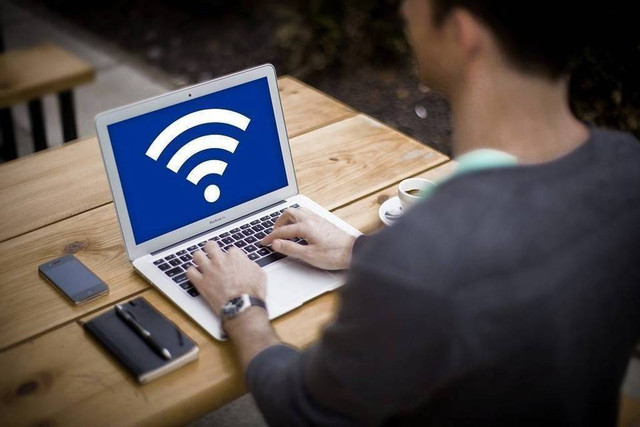
Cek MAC Address bisa dilakukan lewat pengaturan perangkat dengan mengikuti petunjuk yang akan dibagikan di artikel ini. Dengan mengetahui Media Access Control (MAC), kamu bisa mengidentifikasi perangkat yang terhubung pada jaringan Internet.
Lewat artikel ini, How To Tekno akan berbagi cara cek MAC Address untuk perangkat MacOS, Windows, Android, dan iOS. Jadi, simak hingga selesai agar kamu bisa mengikuti petunjuknya sesuai perangkatmu.
Apa itu MAC Address?
Mengutip dari Laptop Mag, MAC Address merupakan deretan karakter yang mengidentifikasi perangkat keras alfanumerik pada perangkat yang terhubung ke Internet. Dengan adanya MAC Address ini, perangkat dapat berinteraksi dengan jaringan lokal lainnya.
Cara kerjanya adalah perangkat akan mengidentifikasi ruter dan akan mengirimkan alamat MAC-nya untuk memulai koneksi. Kemudian, ruter akan memberi alamat IP agar kamu bisa terhubung Internet.
Setiap perangkat jaringan memiliki MAC Address yang berbeda-beda. Umumnya MAC Address terdiri dari 12 digit. Contoh MAC Address dalam sebuah perangkat, yaitu 00:1A:C2:7B:00:47.
Cara Cek MAC Address
Berikut cara cek MAC Address yang bisa kamu ikuti sesuai jenis perangkat yang dirangkum dari cmu.edu.
1. Cara Cek MAC Address untuk MacOS
Untuk pengguna MacOS, berikut cara cek MAC Address:
Masuk ke menu 'Apple' yang ada di ujung kanan atas dan masuk ke 'System Prefferences'.
Kemudian, klik 'Network'.
Lalu, tekan 'Desired network' dan klik 'Advanced'.
Setelah itu, klik 'Hardware' dan 12 karakter MAC Address pun akan muncul.
Selesai.
2. Cara Cek MAC Address untuk Windows
Untuk mengetahui MAC Address di Windows, kamu bisa mengikuti petunjuk di bawah ini:
Buka menu 'Start' dan arahkan untuk menuju 'Control Panel'. Gunakan kolom pencarian agar mudah menemukan Control Panel.
Kemudian, klik 'Network and Internet'.
Lalu, klik 'Network and Sharing Center'.
Selanjutnya, tekan 'Details' dan kamu akan melihat MAC Address di bawah bagian Physical Address.
Selesai.
3. Cara Cek MAC Address untuk iOS
Kamu bisa melihat MAC Address di iOS lewat pengaturan dengan petunjuk di bawah ini:
Buka pengaturan HP iPhone.
Arahkan untuk membuka menu 'General'.
Klik bagian 'About'.
Gulir layar ke bawah hingga kamu menemukan bagian 'Wi-Fi Mac Address'.
Selesai.
4. Cara Cek MAC Address untuk Android
Terakhir adalah cara cek MAC Address untuk pengguna Android. Begini caranya:
Buka pengaturan HP Android.
Arahkan ke bagian 'About Phone'.
Cari menu 'Hardware Information'.
Gulir layar ke bawah hingga kamu menemukan 'WiFi MAC address'.
Selesai.
Sekian cara cek MAC Address di berbagai perangkat, yaitu MacOS, Windows, iOS, dan Android. Semoga artikel ini bermanfaat dan selamat mencoba!
(NSF)
Frequently Asked Question Section
Apa kepanjangan dari MAC dari MAC Addres?

Apa kepanjangan dari MAC dari MAC Addres?
Kepanjangan MAC dari MAC Address adalah Media Access Control.
Apa itu MAC Address?
Apa itu MAC Address?
MAC Address merupakan deretan karakter yang mengidentifikasi perangkat keras alfanumerik pada perangkat yang terhubung ke Internet.
Berapa digit karakter MAC Address?
Berapa digit karakter MAC Address?
Umumnya MAC Address terdiri dari 12 digit.