
Error Code 0 Roblox, Simak Cara Mengatasinya di Sini

How to tekno
·waktu baca 3 menit


Tulisan dari How To Tekno tidak mewakili pandangan dari redaksi kumparan
 Perbesar
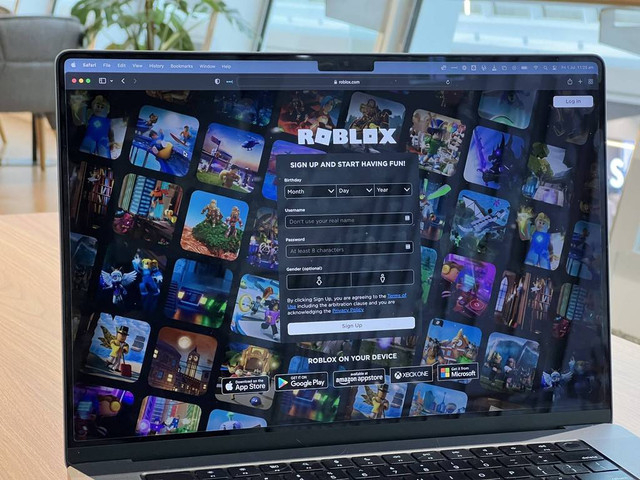
Pesan error code 0 Roblox umumnya muncul saat permainan berlangsung. Eror ini membuat gim menjadi terhambat karena tak bisa mengakses Roblox dengan baik.
Pemain Roblox yang menemukan kode eror serupa bisa menyimak artikel ini karena akan membagikan cara mengatasi error code 0 Roblox. Jadi, simak informasi di bawah ini dan ikuti langkah-langkahnya agar masalah teratasi.
Cara Mengatasi Error Code 0 Roblox
Ada beberapa penyebab pesan bertulis error code 0 Roblox muncul, di antaranya aplikasi kedaluwarsa, sistem operasi Windows sudah usang, adanya data atau cache yang mengganggu, koneksi Internet tak stabil, atau server dari pusat sedang mengalami perbaikan.
Merangkum dari windowsreport.com, berikut cara mengatasi munculnya error code 0 Roblox yang bisa diikuti pengguna agar dapat memainkan gim di platform tersebut kembali.
1. Hapus Cache Browser
Cache yang mengganggu bisa memunculkan kode eror 0 di platform Roblox. Karena itu, pengguna harus menghapusnya. Begini caranya:
Buka peramban yang dipakai untuk mengakses Roblox.
Masuk ke pengaturan peramban, apabila menggunakan Chrome ketuk ikon titik tiga di ujung kanan atas, kemudian pilih 'Settings'.
Buka halaman 'Privacy and security'.
Ketuk bagian 'Clear browsing data'.
Pada bagian 'Time range', pilih 'All time'.
Centang opsi 'Cookies and other site data' dan 'Cached images and files'.
Lalu, ketuk 'Clear data'.
Selesai. Pengguna bisa memulai ulang peramban dan membuka Roblox kembali.
Baca Juga: Cara Mengatasi Roblox Error Code 529, Ini Petunjuknya
2. Ubah Pengaturan Keamanan Peramban
Cara mengatasi munculnya eror 0 saat membuka Roblox bisa dengan mengubah pengaturan keamanan peramban. Pengguna yang mengakses Roblox melalui Chrome dapat mengikuti cara di bawah ini:
Buka pengaturan Chrome dengan mengetuk ikon titik tiga di ujung kanan atas dan pilih 'Settings'.
Pilih 'Privacy and security'.
Ketuk ikon panah kecil ke kanan di bagian 'Security'.
Lalu, centang opsi 'Standard protection'.
Simpan perubahan.
Selesai.
3. Reset Aplikasi
Metode selanjutnya adalah dengan mengatur ulang atau mereset aplikasi. Pengguna bisa mengikuti cara di bawah ini:
Buka pengaturan perangkat dan buka daftar aplikasi yang terinstal.
Cari aplikasi Roblox atau peramban yang dipakai untuk mengakses platform gim tersebut.
Ketuk ikon titik tiga pada aplikasi yang sesuai.
Pilih 'Advanced options'.
Pada bagian 'Reset', ketuk tombol 'Repair'.
Selesai. Sekarang, pengguna bisa mencoba untuk membuka Roblox lagi dan melihat apakah kode eror masih muncul atau teratasi.
4. Ganti DNS
Metode terakhir yang dibagikan di artikel ini untuk mengatasi masalah eror di Roblox adalah dengan mengganti DNS server ke DNS publik. Begini caranya:
Tekan tombol 'Windows + R' di papan ketik untuk membuka jendela Run.
Pada kolom yang tersedia, ketik ncpa.cpl, lalu ketuk 'OK'.
Jendela Network Connections akan terbuka, klik kanan pada jaringan Internet yang digunakan lalu pilih 'Properties'.
Pada jendela yang terbuka, gulir layar ke bawah hingga menemukan 'Internet Protocol Version 4 (TCP/IP)' lalu centang kotak di sebelahnya.
Ketuk 'Properties'.
Pilih 'Use the following DNS server addresses', kemudian isi bagian 'Preferred DNS server' dengan 8.8.8.8 dan di bagian 'Alternate DNS server' dengan 8.8.4.4.
Ketuk 'OK' untuk menyimpan perubahan.
Selesai.
(NSF)