
Fungsi Button Open pada Power Point dan Fitur Umum Lainnya

How to tekno
·waktu baca 3 menit


Tulisan dari How To Tekno tidak mewakili pandangan dari redaksi kumparan
 Perbesar
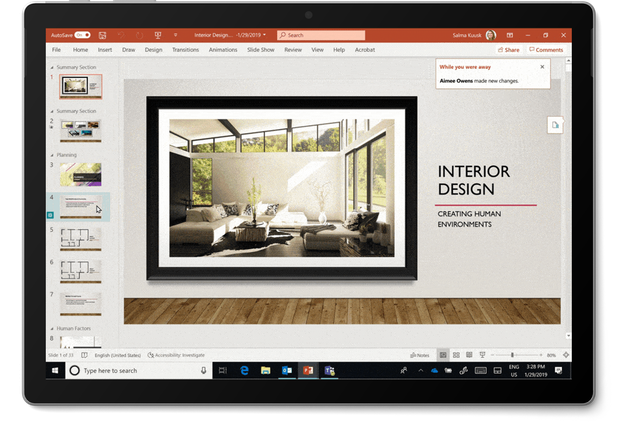
PowerPoint adalah salah satu program di Microsoft Office untuk menunjang aktivitas personal maupun profesional. Seiring waktu, fitur PowerPoint berkembang sesuai kebutuhan para penggunanya.
Mengutip Techopedia, PowerPoint merupakan program yang memungkinkan pengguna menambahkan fitur audio, visual, dan audio atau visual ke presentasi. Melalui program ini, pengguna bisa berkolaborasi dan berbagi konten atau materi dengan praktis.
Selain penggunaannya yang mudah, PowerPoint juga digunakan untuk mengembangkan slide sesuai kebutuhan. Berbagai fitur di program presentasi itu kini semakin berkembang karena hadirnya versi PowerPoint yang lebih baru.
Fungsi Button Open pada Power Point
Button Open bisa kamu temui di tab File untuk versi PowerPoint di atas 2007. Sedangkan di PowerPoint 2007, tombol itu bisa ditemukan di button Office yang ada di pojok kiri atas lembar presentasi.
Bagi yang belum tahu, tombol Office berbentuk logo khas Microsoft. Saat tombol tersebut dibuka berbagai opsi pengolahan dokumen termasuk tombol Open akan muncul.
Meski memiliki perbedaan lokasi akses, fungsi Open di PowerPoint versi 2007 atau yang lebih baru masih terbilang sama.
Mengutip GCF Global, fungsi button Open di PowerPoint adalah untuk membuka berkas presentasi yang telah dibuat sebelumnya. Melalui menu ini pula, kamu bisa mengakses dokumen PowerPoint yang sudah lama tidak dibuka.
Kamu juga bisa mengaktifkan menu Open di PowerPoint dengan menekan kombinasi tombol keyboard Ctrl + O secara bersamaan saat lembar presentasi tersebut dibuka.
Fungsi Menu Lain di PowerPoint
Selain Open, ada menu lain yang ada di Office Button atau tab File di PowerPoint. Mengutip sumber yang sama, berikut menu lainnya yang umum digunakan dan fungsinya masing-masing.
New
Menu ini berfungsi untuk membuat file presentasi baru. Dengan mengakses tombol ‘New’ kamu akan mendapatkan lembar presentasi kosong yang bisa diatur sesuai selera. Kamu bisa membuka menu ini melalui bantuan pintasan papan tik dengan menekan Ctrl + N secara bersamaan.
Save
Seperti namanya, menu ini berfungsi untuk menyimpan perubahan pada dokumen PowerPoint dengan file yang sama. Kamu juga bisa mengakses menu ini dengan menekan Ctrl + S pada keyboard secara bersamaan.
Save As
Save As berfungsi menyimpan dokumen dengan file yang baru. Menu ini memudahkan kamu mengedit dokumen tanpa mengubah file aslinya. Sebagai gantinya, perubahan tersebut akan kamu simpan di berkas baru.
Dengan kata lain, kamu akan memiliki dua berkas PowerPoint saat menu ini difungsikan.
Menu ini berfungsi untuk mencetak dokumen PowerPoint dalam bentuk cetakan kertas atau hard copy. Ada beberapa submenu yang tersedia di menu ini, seperti Print, Quick Print, hingga Print Preview.
Close
Untuk menutup lembar PowerPoint, menu Close bisa kamu gunakan. Selain melalui menu ini, kamu bisa menutup lembar presentasi dengan mengeklik ikon X di sudut kanan dokumen.
Itulah uraian singkat seputar fungsi button Open pada PowerPoint. Semoga informasi di atas bermanfaat!
(ANM)
Frequently Asked Question Section
Apa yang dimaksud dengan PowerPoint?

Apa yang dimaksud dengan PowerPoint?
PowerPoint merupakan program untuk menambahkan fitur audio, visual, dan audio/visual ke presentasi. Melalui program ini, pengguna bisa berkolaborasi dan berbagi konten atau materi.
Apa fungsi menu New di PowerPoint?
Apa fungsi menu New di PowerPoint?
Menu New di PowerPoint berfungsi untuk membuat file presentasi baru. Dengan mengakses tombol ‘New’ kamu akan mendapatkan lembar presentasi kosong yang bisa diatur sesuai selera.
Apa pintasan keyboard untuk menu New?
Apa pintasan keyboard untuk menu New?
Untuk membuka menu New melalui bantuan pintasan papan tik, tekan Ctrl + N secara bersamaan.