
Getting Windows Ready Lama, Atasi dengan Metode Ini

How to tekno
·waktu baca 3 menit


Tulisan dari How To Tekno tidak mewakili pandangan dari redaksi kumparan
 Perbesar
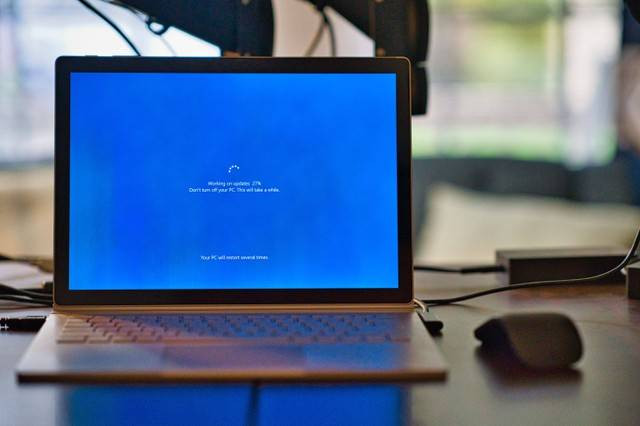
Cara mengatasi getting Windows ready lama dibutuhkan saat kamu belum menemukan solusinya. Banyak orang yang belum mengetahui tutorial ini.
Tak jarang kita mengalami kendala seperti getting Windows yang macet dan lama. Biasanya, hal ini terjadi saat kita mencoba menghidupkan, mematikan, atau memulai ulang perangkat.
Sebenarnya, kendala tersebut disebabkan oleh beberapa faktor. Bisa karena sistem operasi yang sedang update, pembaharuan Windows yang belum selesai, dan sebagainya. Tentunya, kendala ini akan memakan waktu.
Jika kamu mengalaminya, pastikan untuk tidak mematikan perangkat terlebih dahulu. Kamu bisa mempelajari cara mengatasi getting Windows ready lama yang akan dijelaskan dalam artikel berikut ini.
Cara Mengatasi Getting Windows Ready Lama
Ada beberapa metode yang bisa kamu coba jika mengalami kendala tersebut. Langkah-langkah ini dikutip dari situs makeusof.com sebagai cara mengatasi getting Windows ready lama, sebagai berikut:
1. Biarkan Saja
Metode pertama yang paling sederhana adalah dengan membiarkan sistem tersebut beberapa waktu. Terkadang hal terbaik yang harus dilakukan adalah tidak melakukan apa-apa. Jika kamu tidak terdesak waktu, pertimbangkan untuk membiarkan perangkat tersebut apa adanya, selama yang diperlukan.
Hal ini merupakan metode yang normal untuk proses pembaruan dan memakan waktu, terutama jika kamu belum memperbarui perangkat tersebut untuk sementara waktu atau koneksi internet yang lambat.
Coba biarkan untuk memperbarui dalam waktu yang dibutuhkan oleh perangkat tersebut. Jika masih belum ada kemajuan, maka masalahnya mungkin terletak pada hal lain dan lakukan metode berikutnya.
2. Cek Jaringan Internet yang Digunakan
Seperti yang sudah dijelaskan di atas, jika ada sesuatu yang tidak beres dengan koneksi internet kamu sendiri, maka sudah jelas akan menghadapi masalah dalam memperbarui perangkat, seperti komputer dan laptop.
Periksa kembali untuk memastikan bahwa bukan itu masalahnya, dan coba selesaikan jika memang demikian. Jika kamu menggunakan koneksi kabel, lihat router tersebut. Cabut dan colokkan kabel ke router untuk melihat apakah itu berfungsi.
Jika menggunakan Wi-Fi, periksa kembali untuk melihat apakah koneksi internet, apakah berfungsi dengan baik. Jika kamu merasa ada yang tidak beres, coba beberapa perbaikan untuk mengaktifkan kembali Wi-Fi atau colokkan kabel internet.
3. Gunakan Alat Perbaikan Startup
Perbaikan Startup adalah alat gratis dan praktis yang disertakan dalam menu Opsi Pemulihan Sistem pada sistem operasi Windows. Alat ini membantu setiap pengguna secara otomatis menyelesaikan banyak masalah kompleks yang berkaitan dengan kehilangan data yang tidak disengaja, masalah startup, dan banyak lagi.
Selain itu, alat ini juga membantu dalam memperbaiki masalah boot Windows. Kamu dapat digunakan untuk memperbaiki kesalahan "Getting Windows Ready" tanpa kesulitan. Untuk memulai, ikuti langkah-langkah di bawah ini:
Lakukan booting perangkat kamu dengan drive USB dan pilih opsi ‘Repair your computer’.
Pilih opsi ‘Troubleshoot’.
Selanjutnya, pada layar ‘Advanced options’, klik ‘Startup Repair’.
Opsi Perbaikan Startup akan mulai mencari kesalahan dan masalah di perangkat. Kamu dapat menyelesaikannya dalam beberapa waktu. Jika proses selesai, matikan Windows dan lakukan boot lagi untuk melihat apakah masalah berlanjut.
Itulah beberapa metode cara mengatasi getting Windows ready lama dan error sendiri dengan mudah. Semoga membantu!
(SAN)